
كيفية حذف النسخة السحابية من القائمة
يوقف حذف النسخة السحابية المزامنة. تبقى المجموعات والمهام والتغييرات على الجهاز الذي تجري الحذف منه. لا يمكن التراجع عن الحذف. يلزم اتصال بالإنترنت وإمكانية الوصول إلى القائمة.
في إصدارات App Store، تُحذف سجلات الاستعادة المرتبطة لدى Apple أيضًا. لحذف تلك السجلات وحدها ومواصلة المزامنة، اتبع الخطوات أدناه.
iPhone وMac
الخطوات نفسها على الجهازين.
- افتح قائمتك واضغط زر «المزامنة» الذي يحمل رمز السحابة بجانب زر الإعدادات.

- وسّع قسم «البيانات والخصوصية» واضغط «حذف البيانات من السحابة». يتحقق التطبيق من إمكانية الوصول إلى القائمة دون حذفها في هذه الخطوة.
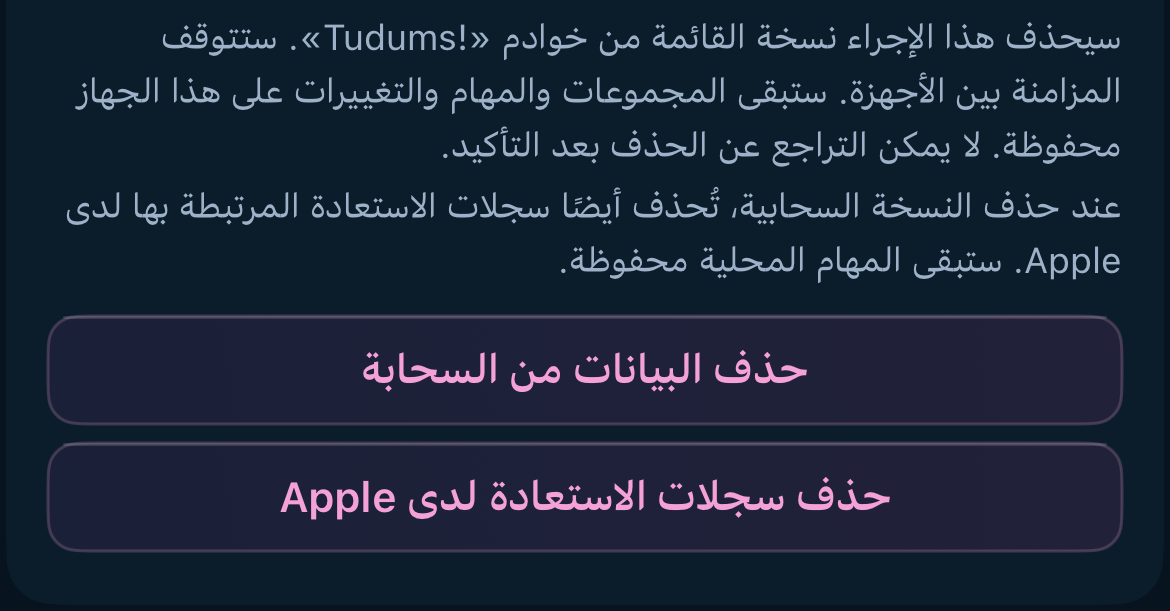
- اقرأ التوضيح واضغط «تأكيد». يمكنك اختيار «إلغاء» قبل التأكيد.
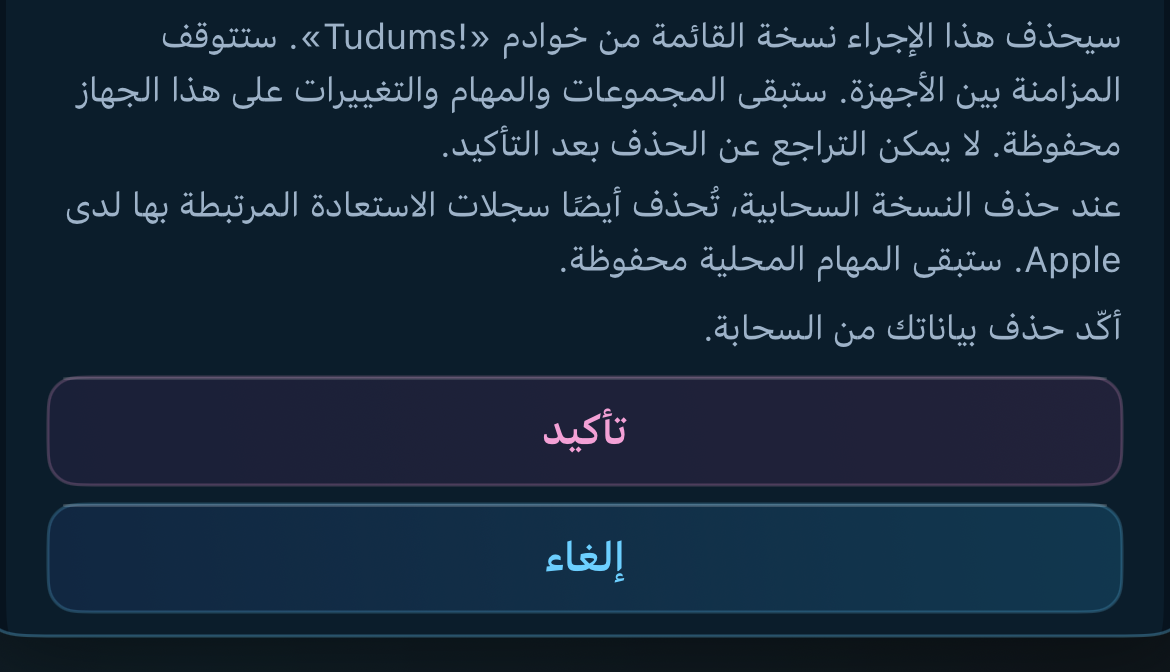
- انتظر ظهور الرسالة «تم حذف النسخة السحابية. المهام والتغييرات على هذا الجهاز محفوظة.». إذا أبلغ التطبيق بأن التنظيف لم يكتمل، اتبع الخطوات الواردة أدناه لحل المشكلة.
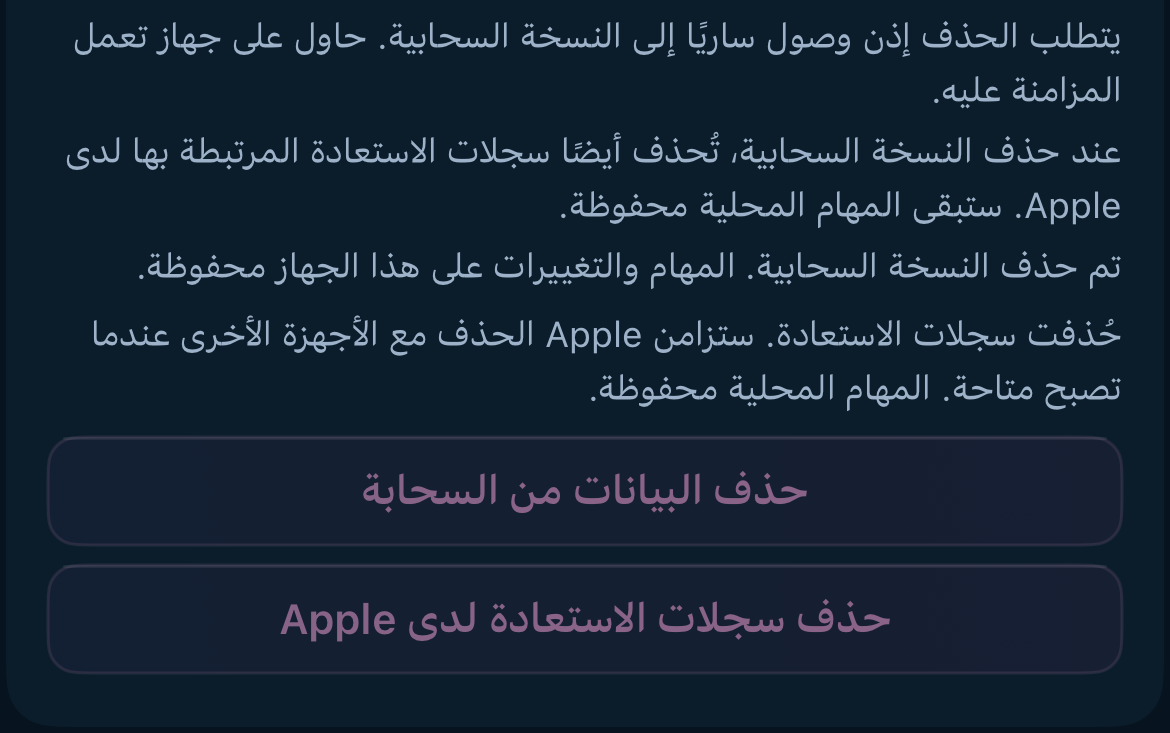
إذا كانت أجهزة أخرى متصلة
- تأكد من وجود آخر التغييرات التي تحتاج إليها على هذا الجهاز. انتظر انتهاء المزامنة والأجهزة ما زالت متصلة.
- في «المزامنة»، وسّع «البيانات والخصوصية». ضمن «حماية القائمة» اضغط «تحديث المفاتيح».
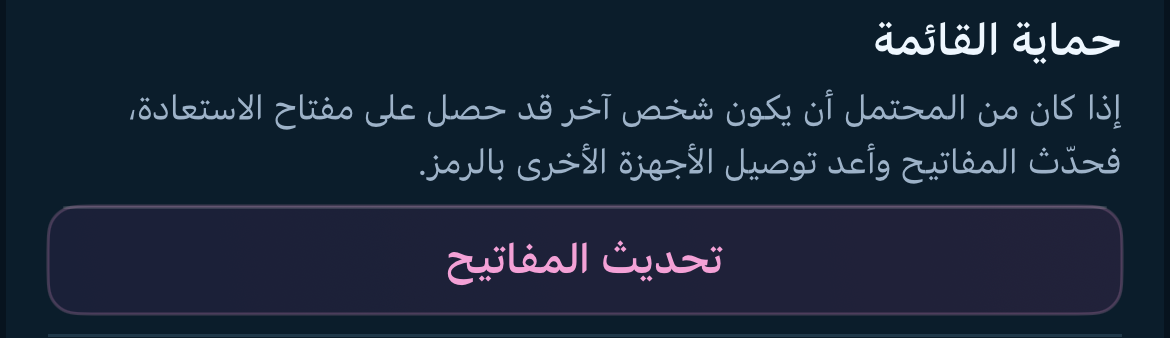
- عند ظهور «تحديث المفاتيح وقطع اتصال الأجهزة الأخرى؟»، اضغط «تحديث المفاتيح» مجددًا. ستفقد الأجهزة الأخرى الوصول إلى هذه النسخة السحابية. لا تعد توصيلها قبل الحذف.
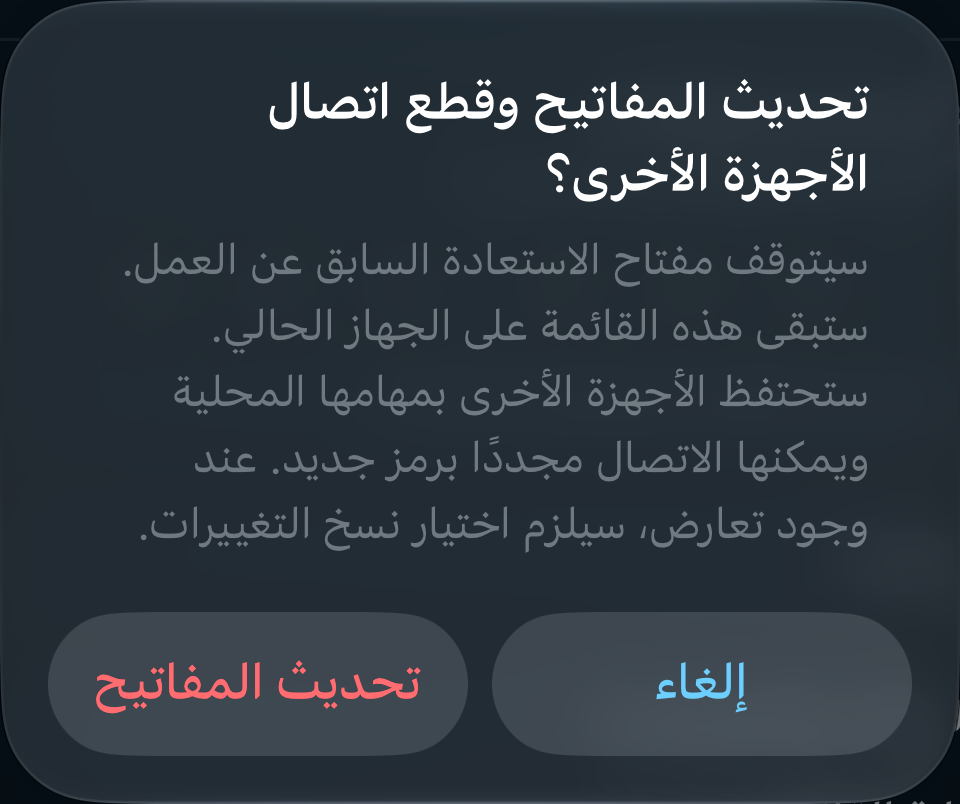
- انتظر انتهاء تحديث المفاتيح، ثم ارجع إلى «البيانات والخصوصية» وكرر خطوات الحذف.
كيفية حذف سجلات الاستعادة لدى Apple فقط
يتوفر هذا الخيار على iPhone وMac في إصدارات App Store. وهو يوقف استعادة النسخة الحالية عبر Apple مع الإبقاء على النسخة السحابية والمزامنة العادية والمهام المحلية.
- افتح «المزامنة» ووسّع «البيانات والخصوصية».
- اضغط «حذف سجلات الاستعادة لدى Apple».
- اقرأ التوضيح واضغط «تأكيد». يمكنك اختيار «إلغاء» قبل التأكيد.
- انتظر تأكيد الحذف. إذا ظهر «إعادة محاولة حذف سجلات Apple»، اضغطه وانتظر النتيجة.
لا تتوفر استعادة سلسلة مفاتيح Apple في إصدار الويب أو إصدار Mac المنزّل من الموقع.
إذا لم يكتمل الحذف
إذا تعذر على التطبيق التحقق من حالة حذف سجلات Apple، فاختر «إعادة التحقق من سجلات Apple» للتحقق مجددًا من الحالة المحفوظة.
خطأ الاتصال لا يعني اكتمال الحذف. احتفظ بالتطبيق وبياناته، وأعد الاتصال بالإنترنت، ثم ارجع إلى «المزامنة».
إذا ظهر «إعادة المحاولة» أو «التحقق من الوصول مجددًا»، اتبع رسالة التطبيق. إذا حُذفت النسخة من الخادم وبقيت سجلات Apple، اضغط «إعادة محاولة حذف سجلات Apple» أو «إكمال حذف سجلات Apple» بحسب حالة الاتصال. تبقى المهام المحلية. افتح التطبيق لإتمام المحاولة، فالانتظار والتطبيق مغلق لا يكفي.
إذا تعذر استخدام الزر أو فقدت الوصول، فجرّب جهازًا ما زال متصلًا بالقائمة أو استعد الوصول بالطريقة المتاحة أولًا. إذا فقدت جميع الأجهزة وطرق الاستعادة، فلا تكفي رسالة أو اسم أو معرّف لإثبات الملكية.
للمساعدة في الحذف، راسل support@tudums.app. لا ترسل المهام أو المفاتيح أو رموز الوصول أو الاستعادة.
ما الذي يُحذف؟
يحذف «حذف البيانات من السحابة» النسخة النشطة من الخادم ويوقف المزامنة. وتحذف إصدارات App Store سجلات الاستعادة المرتبطة بهذه القائمة لدى Apple دون مسح سلسلة مفاتيح Apple كاملة أو سجلات قوائم أخرى.
يحذف «حذف سجلات الاستعادة لدى Apple» سجلات الاستعادة المعنية فقط ويوقف استعادة النسخة السحابية عبر Apple. تستمر المزامنة العادية.
يبقي الخياران على المهام المحلية والملفات المصدّرة ومراسلات الدعم. تُزال نسخ الخادم الاحتياطية بشكل منفصل وفق سياسة الاحتفاظ. تدير Apple انتشار الحذف بين الأجهزة. لا يستطيع التطبيق تأكيد الحذف الفوري لجميع نسخ Apple أو النسخ على الأجهزة غير المتاحة.
يُحتفظ بسجل تقني محدود لمنع عودة النسخة السحابية أو الاستعادة المعطلة عند استعادة الخادم من نسخة احتياطية. لا يتضمن السجل المهام أو مفاتيح الوصول.