
তালিকার ক্লাউড কপি কীভাবে মুছবেন
ক্লাউড কপি মুছলে সিঙ্ক বন্ধ হয়ে যায়। যে ডিভাইস থেকে কপি মুছছেন, তার গ্রুপ, কাজ ও পরিবর্তন অক্ষত থাকে। এই কাজ ফিরিয়ে নেওয়া যায় না। ইন্টারনেট সংযোগ ও তালিকায় সক্রিয় প্রবেশাধিকার প্রয়োজন।
App Store সংস্করণে সংশ্লিষ্ট Apple পুনরুদ্ধার রেকর্ডও মোছা হয়। সিঙ্ক চালু রেখে শুধু রেকর্ড মুছতে নিচের আলাদা নির্দেশনা দেখুন।
iPhone ও Mac
দুই প্ল্যাটফর্মেই ধাপগুলো একই।
- তালিকাটি খুলুন। ওপরের ডান কোণে গিয়ার চিহ্নের বাঁ দিকে মেঘ চিহ্নসহ «সিঙ্ক» বোতামটি চাপুন।
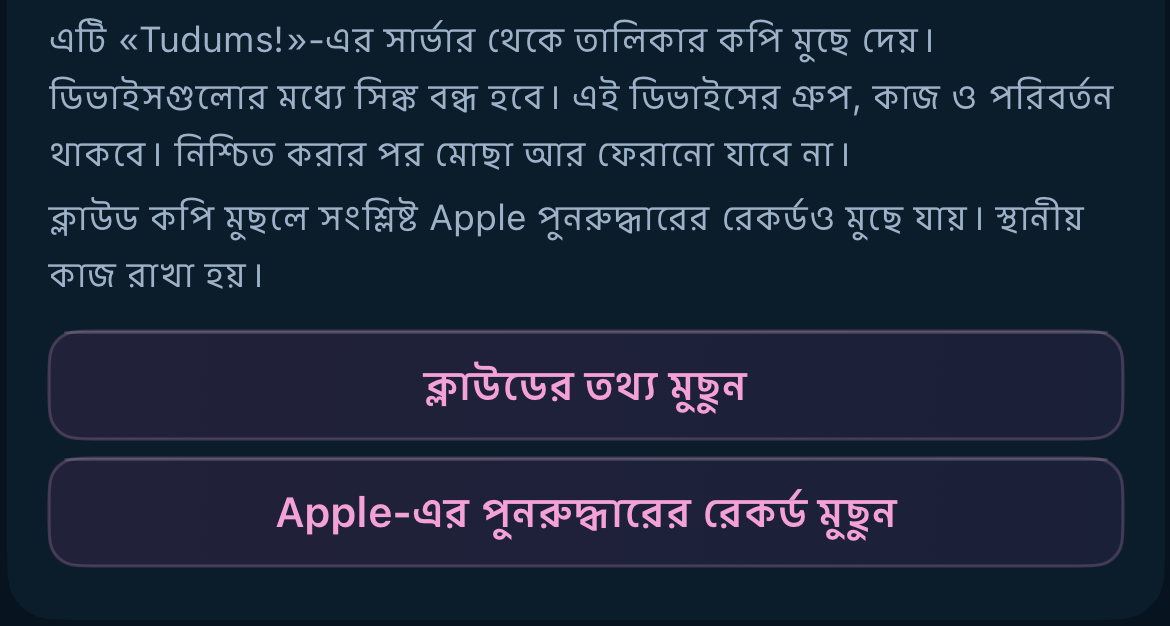
- «তথ্য ও গোপনীয়তা» খুলে «ক্লাউডের তথ্য মুছুন» চাপুন। অ্যাপটি তালিকায় প্রবেশাধিকার যাচাই করবে। এই ধাপে কিছু মোছা হয় না।
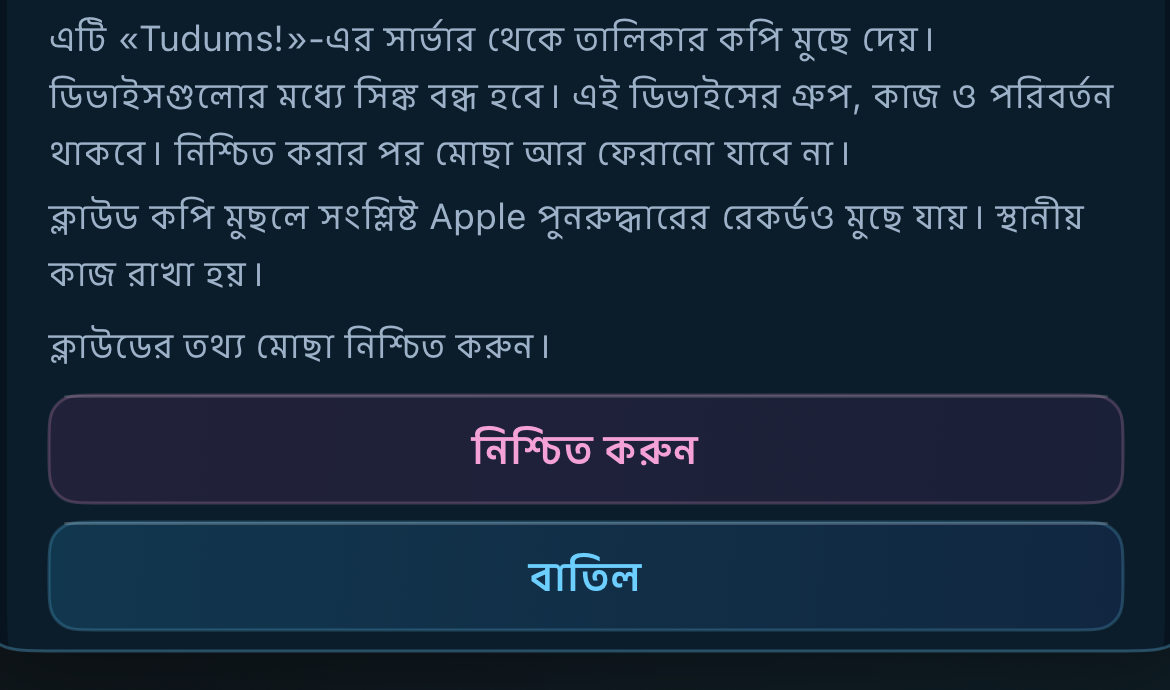
- ব্যাখ্যা পড়ে «নিশ্চিত করুন» চাপুন। নিশ্চিত করার আগে «বাতিল» বেছে নিতে পারেন।
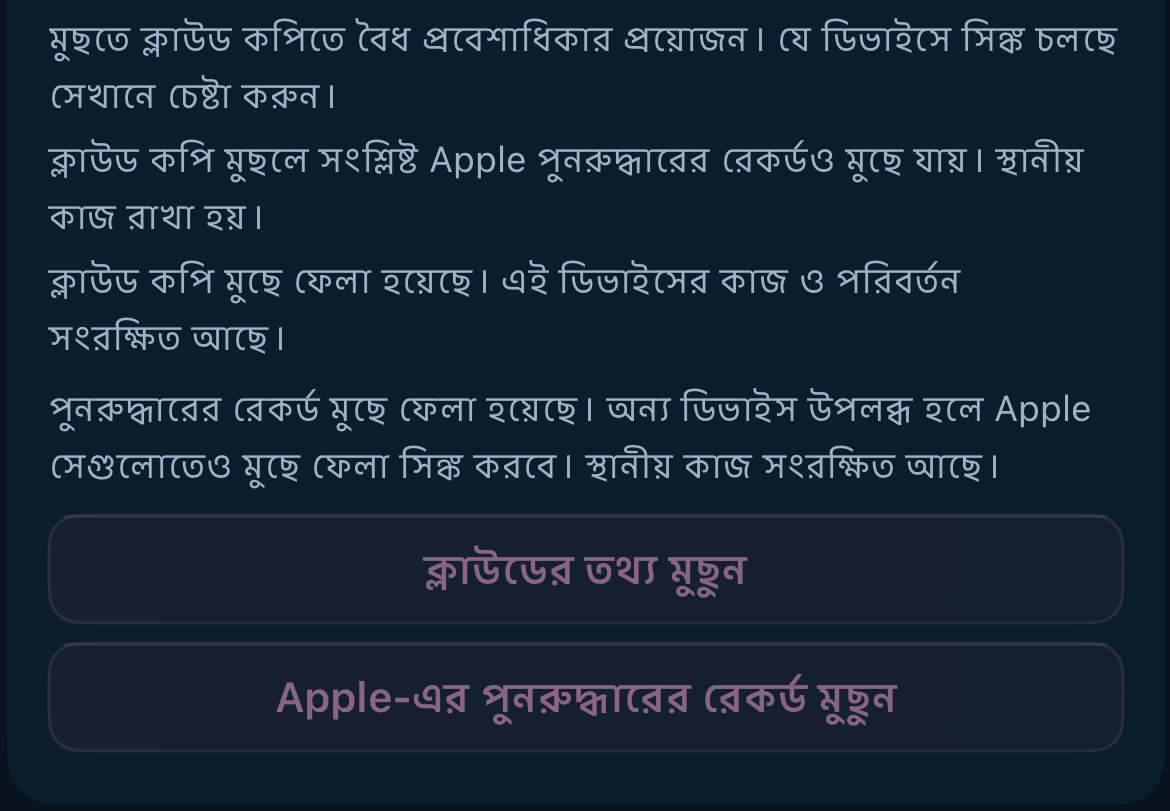
- «ক্লাউড কপি মুছে ফেলা হয়েছে। এই ডিভাইসের কাজ ও পরিবর্তন সংরক্ষিত আছে।» বার্তাটির জন্য অপেক্ষা করুন। অ্যাপ পরিষ্কার শেষ হয়নি জানালে «মোছা শেষ না হলে» অংশটি দেখুন।
অন্য ডিভাইস যুক্ত থাকলে
অ্যাপটি অন্য ডিভাইস যুক্ত থাকার কথা জানালে এই ধাপগুলো অনুসরণ করুন।
- মোছার আগে নিশ্চিত করুন যে প্রয়োজনীয় সর্বশেষ পরিবর্তনগুলো বর্তমান ডিভাইসে আছে। ডিভাইসগুলো যুক্ত থাকা অবস্থায় সিঙ্ক শেষ হতে দিন।
- «সিঙ্ক» খুলে «তথ্য ও গোপনীয়তা» প্রসারিত করুন। «তালিকার সুরক্ষা» অংশে «কী হালনাগাদ করুন» চাপুন।
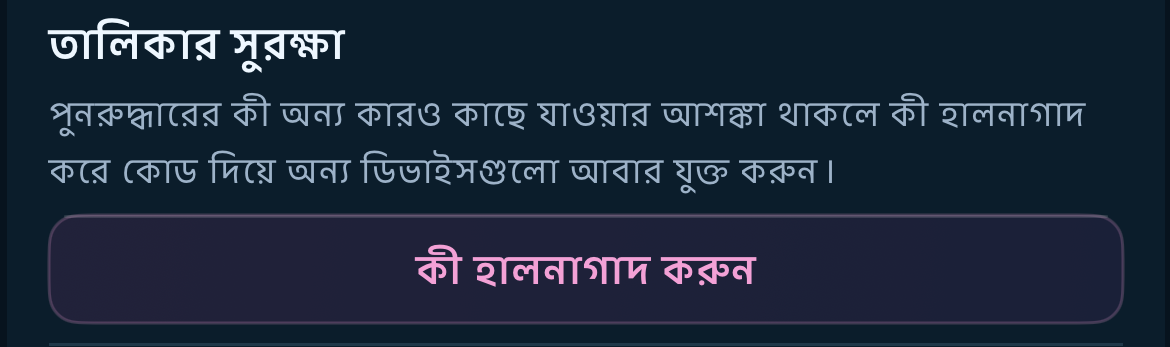
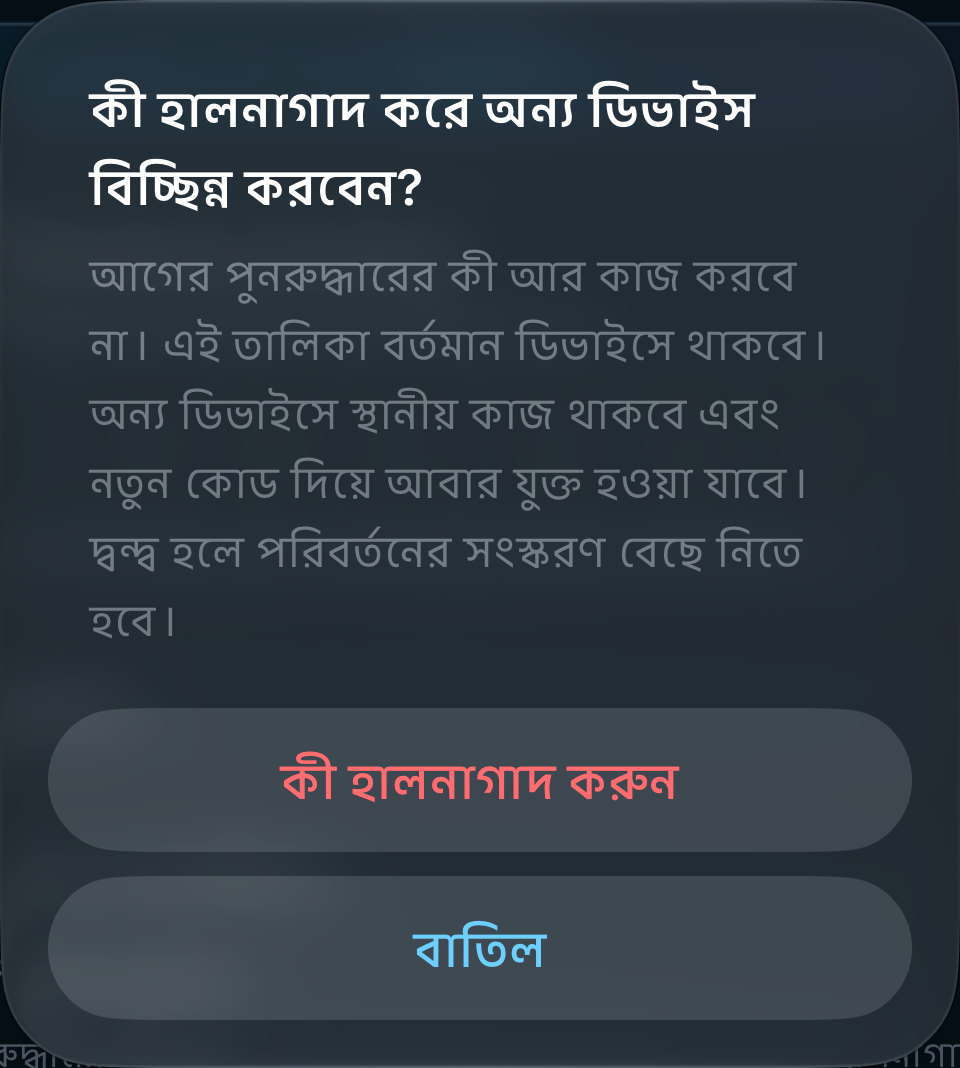
- «কী হালনাগাদ করে অন্য ডিভাইস বিচ্ছিন্ন করবেন?» বার্তাটি এলে আবার «কী হালনাগাদ করুন» চাপুন। অন্য ডিভাইসগুলোর এই কপিতে প্রবেশাধিকার চলে যাবে। মোছার আগে সেগুলো আবার যুক্ত করবেন না।
- কী হালনাগাদ শেষ হওয়া পর্যন্ত অপেক্ষা করুন। এরপর «তথ্য ও গোপনীয়তা» অংশে ফিরে মোছার ধাপগুলো আবার করুন।
শুধু Apple পুনরুদ্ধার রেকর্ড কীভাবে মুছবেন
iPhone ও Mac-এর App Store সংস্করণে এই বিকল্পটি আছে। এতে Apple-এর মাধ্যমে বর্তমান ক্লাউড কপি পুনরুদ্ধার বন্ধ হয়। ক্লাউড কপি, সাধারণ সিঙ্ক ও ডিভাইসের কাজ অক্ষত থাকে।
- «সিঙ্ক» খুলে «তথ্য ও গোপনীয়তা» প্রসারিত করুন।
- «Apple-এর পুনরুদ্ধারের রেকর্ড মুছুন» চাপুন।
- ব্যাখ্যা পড়ে «নিশ্চিত করুন» চাপুন। তার আগে «বাতিল» বেছে নিতে পারেন।
- মোছা শেষ হওয়ার বার্তাটির জন্য অপেক্ষা করুন। «Apple-এর রেকর্ড মোছার চেষ্টা আবার করুন» দেখালে বোতামটি চেপে ফলাফলের জন্য অপেক্ষা করুন।
ওয়েব সংস্করণ এবং ওয়েবসাইট থেকে নামানো Mac সংস্করণে Apple কীচেইনের মাধ্যমে পুনরুদ্ধার নেই, তাই এই বিকল্পটিও নেই।
মোছা শেষ না হলে
অ্যাপ যদি Apple রেকর্ড মুছে ফেলার অবস্থা পরীক্ষা করতে না পারে, তাহলে সংরক্ষিত অবস্থা আবার পরীক্ষা করতে “Apple-এর রেকর্ড আবার পরীক্ষা করুন” বেছে নিন।
সংযোগে সমস্যা হলে ধরে নেবেন না যে মোছা শেষ হয়েছে। অ্যাপ ও তার তথ্য রেখে দিন, আবার ইন্টারনেটে যুক্ত হোন এবং «সিঙ্ক»-এ ফিরে যান।
«আবার চেষ্টা করুন» বা «প্রবেশাধিকার আবার পরীক্ষা করুন» দেখা গেলে অ্যাপের নির্দেশনা অনুসরণ করুন। সার্ভারের কপি মোছা হয়ে থাকলেও Apple-এর রেকর্ড পরিষ্কার করা বাকি থাকলে সংযোগের অবস্থা অনুযায়ী «Apple-এর রেকর্ড মোছার চেষ্টা আবার করুন» বা «Apple-এর রেকর্ড মোছা শেষ করুন» চাপুন। ডিভাইসের কাজ অক্ষত থাকে। আবার চেষ্টা শেষ করতে অ্যাপ খুলুন। অ্যাপ বন্ধ রেখে অপেক্ষা করা যথেষ্ট নয়।
বোতামটি ব্যবহার করা না গেলে বা প্রবেশাধিকার হারালে তালিকায় এখনো যুক্ত আছে এমন ডিভাইস ব্যবহার করুন। পুনরুদ্ধারের উপায় থাকলে আগে প্রবেশাধিকার ফেরত নিন। সব ডিভাইস ও পুনরুদ্ধারের উপায় হারালে শুধু ইমেইল, নাম বা জানানো আইডি দিয়ে কপির মালিকানা নিশ্চিত করা যায় না।
মোছার বিষয়ে সহায়তা: support@tudums.app। কাজ, কী, অ্যাক্সেস টোকেন বা পুনরুদ্ধার কোড পাঠাবেন না।
ঠিক কী মোছা হয়
«ক্লাউডের তথ্য মুছুন» সার্ভারে থাকা বর্তমান কপি মুছে সিঙ্ক বন্ধ করে। App Store সংস্করণ এই তালিকার সঙ্গে যুক্ত Apple পুনরুদ্ধার রেকর্ডও মুছে দেয়। সম্পূর্ণ Apple কীচেইন বা অন্য তালিকার রেকর্ড মোছা হয় না।
«Apple-এর পুনরুদ্ধারের রেকর্ড মুছুন» কেবল সংশ্লিষ্ট রেকর্ড মুছে Apple-এর মাধ্যমে এই কপি পুনরুদ্ধার বন্ধ করে। সাধারণ সিঙ্ক চালু থাকে।
দুই ক্ষেত্রেই ডিভাইসের কাজ, রপ্তানি করা তথ্য ও সহায়তা বিভাগের সঙ্গে চিঠিপত্র অক্ষত থাকে। সার্ভারের ব্যাকআপ ধারণ নীতি অনুযায়ী আলাদাভাবে পরিষ্কার করা হয়। বিভিন্ন ডিভাইসে Apple রেকর্ড মোছার ফল ছড়িয়ে দেওয়া Apple নিয়ন্ত্রণ করে। সব কপি, এমনকি যে ডিভাইসগুলোতে পৌঁছানো যায় না সেখানকার কপিও, অবিলম্বে মোছা হয়েছে কি না অ্যাপ নিশ্চিত করতে পারে না।
ব্যাকআপ থেকে সার্ভার ফিরিয়ে আনার সময় মোছা কপি বা বন্ধ করা পুনরুদ্ধার যাতে ফিরে না আসে, সে জন্য ন্যূনতম প্রযুক্তিগত রেকর্ড রাখা হয়। এতে কাজ বা প্রবেশের কী থাকে না.