
Kako da obrišete kopiju liste iz oblaka
Brisanje kopije iz oblaka zaustavlja sinhronizaciju. Grupe, zadaci i izmjene ostaju na uređaju s kojeg brišete kopiju. Brisanje se ne može poništiti. Potrebni su internet i pristup listi.
U verzijama iz App Store-a brišu se i povezani Apple zapisi za oporavak. Ako želite da obrišete samo te zapise i zadržite sinhronizaciju, pratite odgovarajuće korake u nastavku.
iPhone i Mac
Koraci su isti na obje platforme.
- Otvorite listu. U gornjem desnom uglu pritisnite „Sinhronizacija“, dugme sa ikonom oblaka lijevo od zupčanika.

- Proširite odjeljak „Podaci i privatnost“ i pritisnite „Obriši podatke iz oblaka“. Aplikacija provjerava pristup listi. Brisanje još nije počelo.
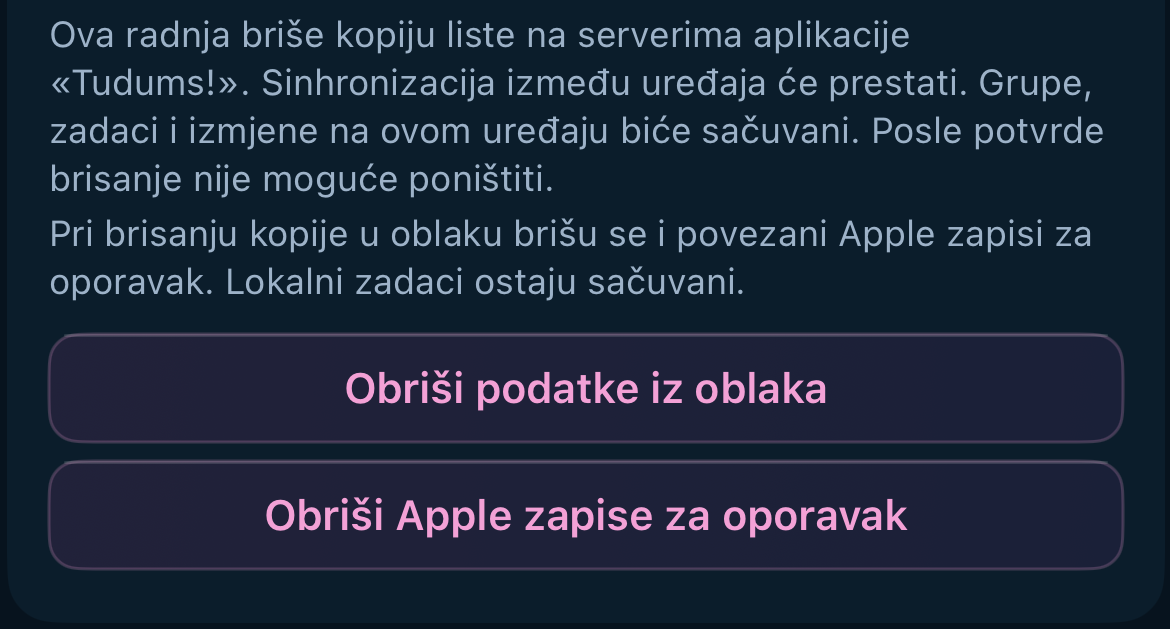
- Pročitajte objašnjenje i pritisnite „Potvrdi“. Prije potvrde možete izabrati „Otkaži“.
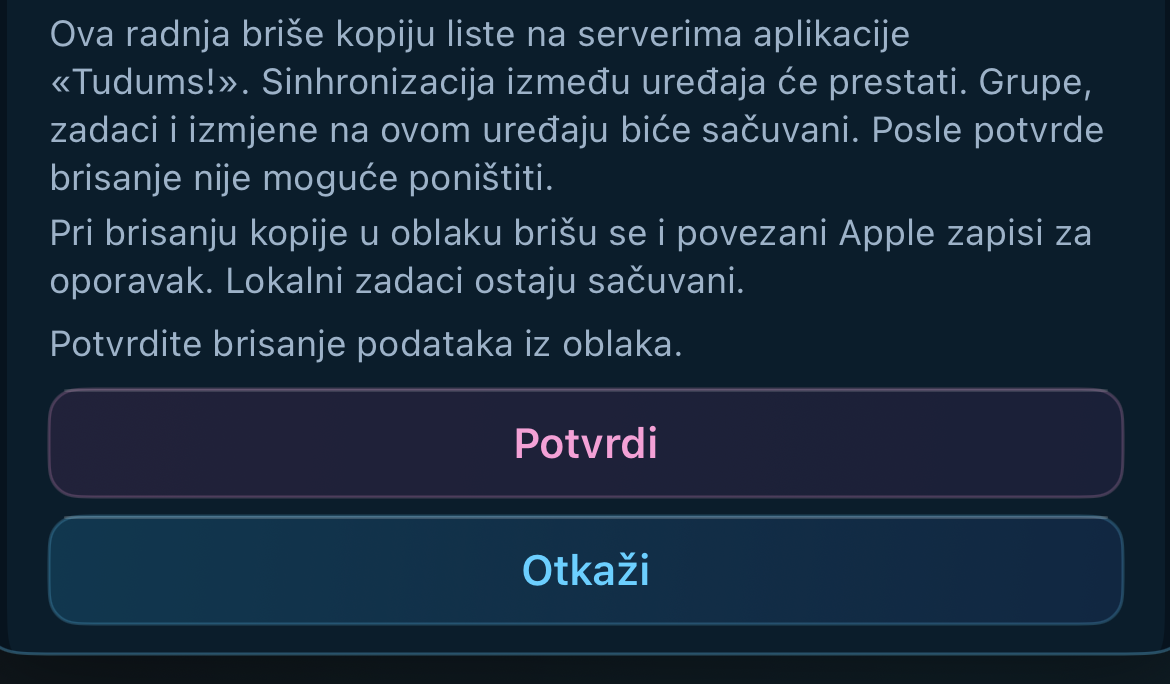
- Sačekajte poruku „Kopija u oblaku je obrisana. Zadaci i izmjene na ovom uređaju su sačuvani.“. Ako aplikacija prijavi da čišćenje nije završeno, pratite uputstva u nastavku.
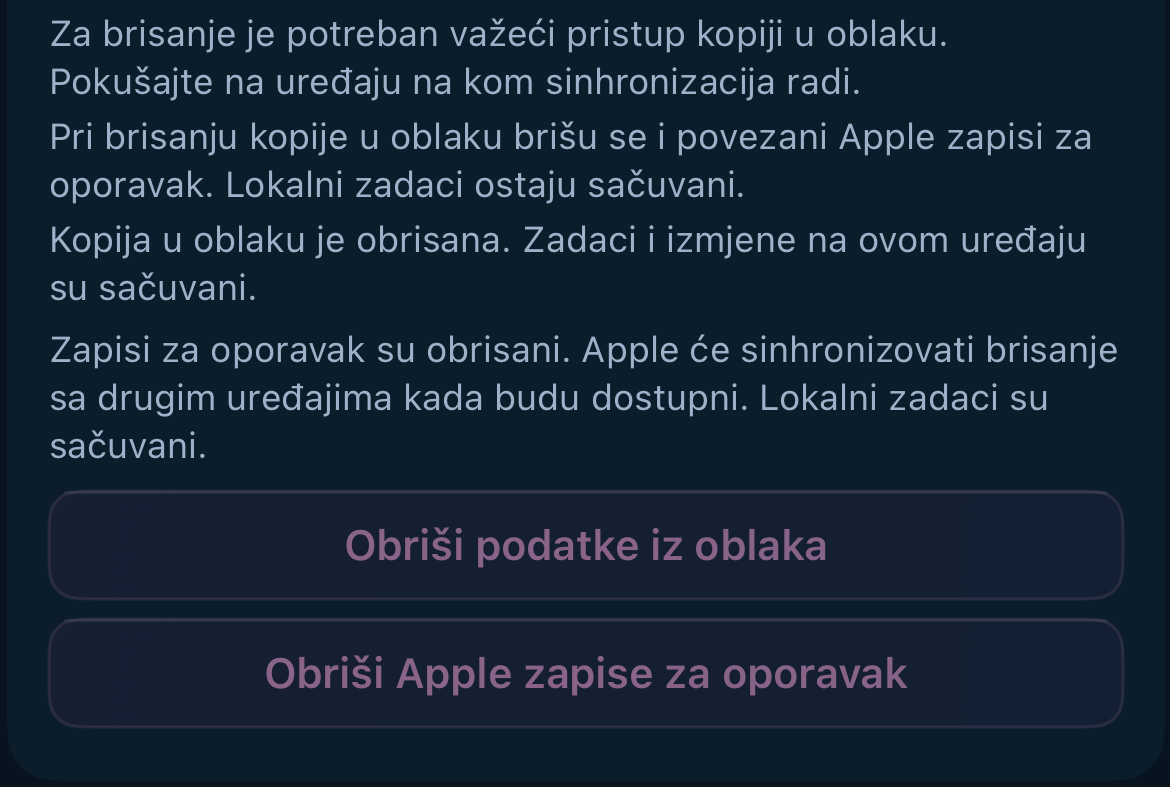
Ako su povezani drugi uređaji
- Proverite da li na ovom uređaju imate poslednje potrebne izmjene. Sačekajte da se sinhronizacija završi dok su uređaji povezani.
- U prozoru „Sinhronizacija“ proširite „Podaci i privatnost“. U odjeljku „Zaštita liste“ pritisnite „Ažuriraj ključeve“.

- Kada se pojavi pitanje „Ažurirati ključeve i isključiti druge uređaje?“, ponovo pritisnite „Ažuriraj ključeve“. Drugi uređaji gube pristup ovoj kopiji u oblaku. Nemojte ih ponovo povezivati prije brisanja.
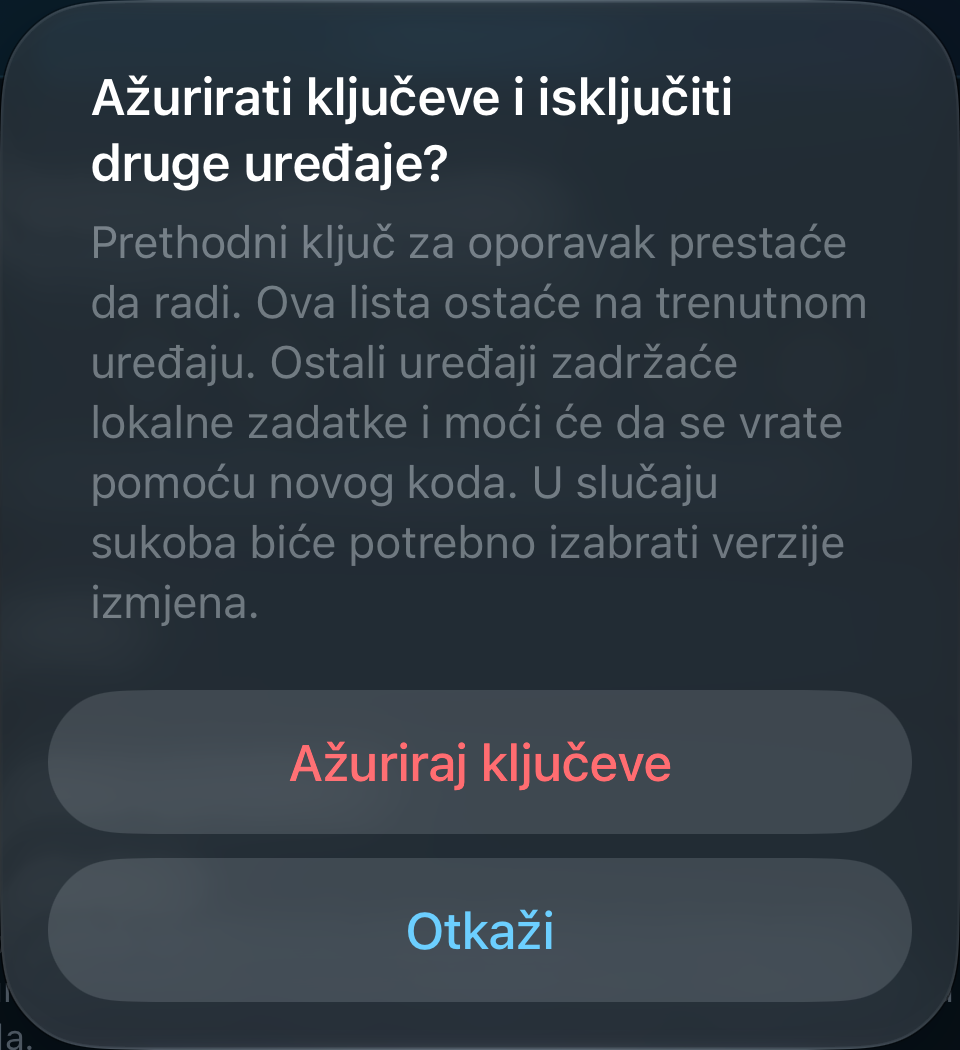
- Sačekajte da se ključevi ažuriraju. Vratite se u „Podaci i privatnost“ i ponovite korake brisanja.
Kako da obrišete samo Apple zapise za oporavak
Ova opcija je dostupna u aplikacijama za iPhone i Mac iz App Store-a. Ona isključuje oporavak trenutne kopije preko Apple-a. Kopija u oblaku, redovna sinhronizacija i lokalni zadaci ostaju.
- Otvorite „Sinhronizacija“ i proširite „Podaci i privatnost“.
- Pritisnite „Obriši Apple zapise za oporavak“.
- Pročitajte objašnjenje i pritisnite „Potvrdi“. Prije potvrde možete izabrati „Otkaži“.
- Sačekajte obavještenje o završetku. Ako se pojavi „Ponovi brisanje Apple zapisa“, pritisnite dugme i sačekajte rezultat.
Oporavak preko Apple-ovog priveska za ključeve nije dostupan u veb verziji niti u verziji za Mac preuzetoj sa sajta.
Ako brisanje nije završeno
Ako aplikacija ne može da provjeri stanje brisanja Apple zapisa, izaberite „Ponovi provjeru Apple zapisa” da ponovo provjerite sačuvano stanje.
Greška u vezi ne znači da je brisanje završeno. Zadržite aplikaciju i njene podatke, ponovo uspostavite internet vezu i vratite se u „Sinhronizacija“.
Ako se pojavi „Pokušaj ponovo“ ili „Ponovo provjeri pristup“, pratite poruku aplikacije. Ako je serverska kopija obrisana, ali Apple zapisi nisu, izaberite „Ponovi brisanje Apple zapisa“ ili „Završi brisanje Apple zapisa“, zavisno od stanja veze. Lokalni zadaci ostaju. Otvorite aplikaciju da biste završili ponovni pokušaj. Nije dovoljno čekati dok je aplikacija zatvorena.
Ako dugme nije dostupno ili ste izgubili pristup, pokušajte na uređaju koji je još povezan sa listom. Ako imate način da obnovite pristup, prvo ga iskoristite. Ako više nemate nijedan uređaj ni način za oporavak, imejl, ime ili identifikator sami po sebi nisu dokaz da vam kopija pripada.
Za pitanja o brisanju pišite na support@tudums.app. Nemojte slati zadatke, ključeve, pristupne tokene ili kodove za oporavak.
Šta se tačno briše?
„Obriši podatke iz oblaka“ briše aktivnu kopiju na serveru i zaustavlja sinhronizaciju. Verzije iz App Store-a brišu i Apple zapise za oporavak te liste. Ostatak Apple-ovog priveska za ključeve i zapisi drugih lista se ne brišu.
„Obriši Apple zapise za oporavak“ briše samo odgovarajuće zapise i isključuje oporavak kopije preko Apple-a. Redovna sinhronizacija se nastavlja.
Obe radnje čuvaju lokalne zadatke, izvezene datoteke i prepisku sa podrškom. Rezervne kopije na serveru uklanjaju se zasebno, prema pravilima čuvanja. Apple upravlja prenosom brisanja između uređaja. Aplikacija ne može da potvrdi trenutno brisanje svih Apple kopija ili kopija na nedostupnim uređajima.
Čuva se minimalni tehnički zapis kako vraćanje servera iz rezervne kopije ne bi vratilo obrisanu kopiju u oblaku ili isključeni oporavak. Zapis ne sadrži zadatke ni pristupne ključeve.