
Die Cloud-Kopie deiner Liste löschen
Wenn du die Cloud-Kopie löschst, endet die Synchronisierung. Gruppen, Aufgaben und Änderungen bleiben auf dem Gerät erhalten, von dem aus du löschst. Der Vorgang lässt sich nicht rückgängig machen. Du brauchst Internet und Zugriff auf die Liste.
Die App-Store-Versionen löschen auch die zugehörigen Apple-Wiederherstellungseinträge. Wenn du nur diese entfernen und weiter synchronisieren möchtest, nutze den entsprechenden Abschnitt unten.
iPhone und Mac
Die Schritte sind auf beiden Plattformen gleich.
- Öffne deine Liste. Wähle oben rechts links neben dem Zahnrad die Wolkentaste „Synchronisierung“.

- Klappe „Daten und Datenschutz“ auf und wähle „Daten aus der Cloud löschen“. Die App prüft erst den Zugriff auf die Liste.
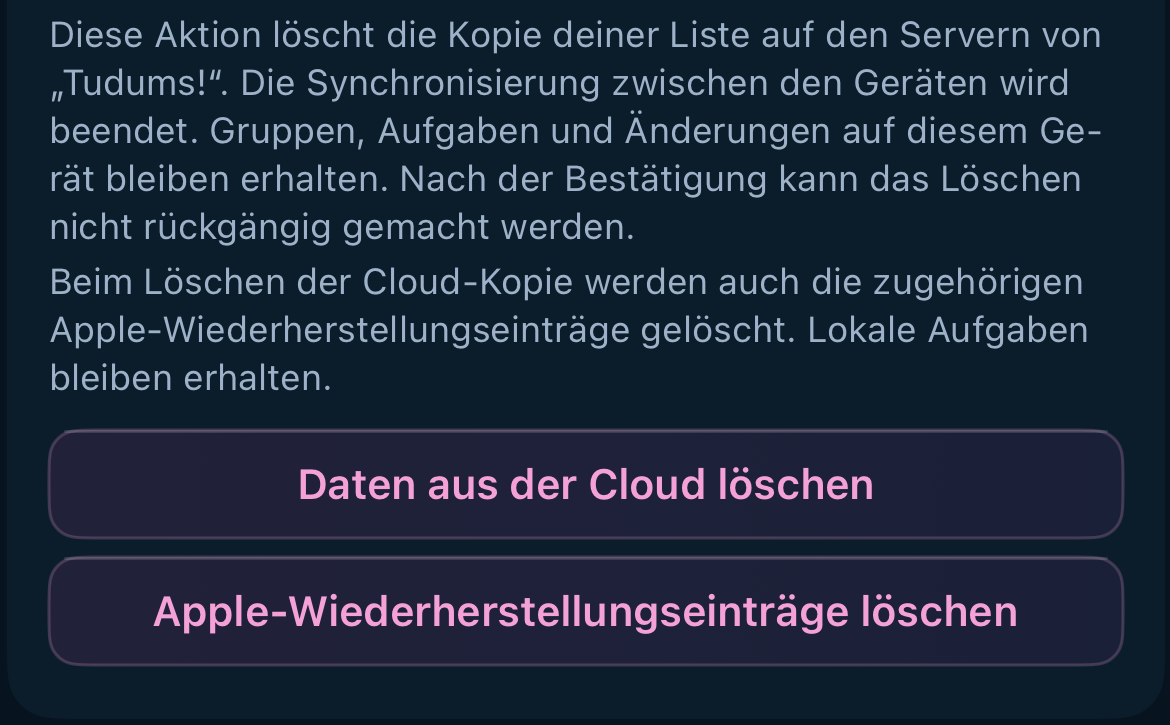
- Lies den Hinweis und wähle „Bestätigen“. Vor der Bestätigung kannst du „Abbrechen“ wählen.
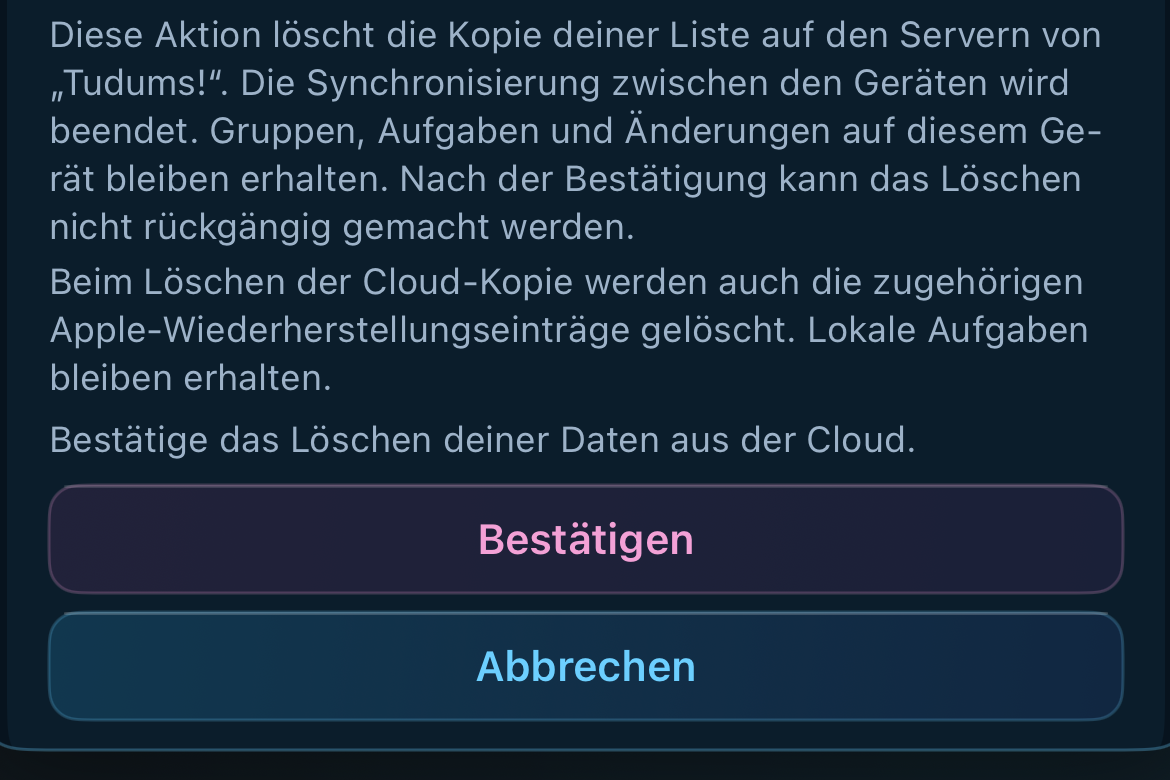
- Warte auf die Meldung „Die Cloud-Kopie wurde gelöscht. Die Aufgaben und Änderungen auf diesem Gerät sind gespeichert.“ Ist die Bereinigung noch nicht fertig, folge der Hilfe unten.
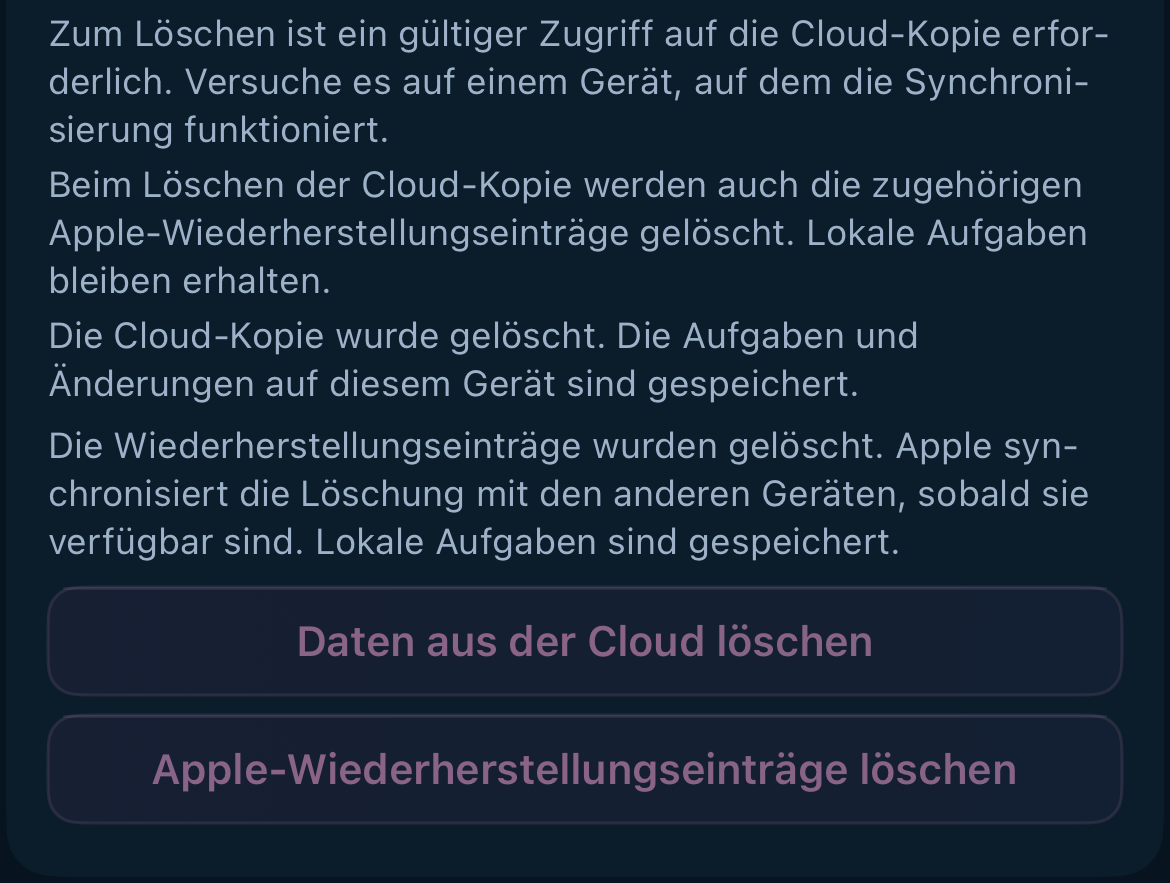
Wenn weitere Geräte verbunden sind
- Stelle sicher, dass dieses Gerät deine neuesten Änderungen enthält. Warte, bis die verbundenen Geräte synchronisiert sind.
- Klappe unter „Synchronisierung“ den Bereich „Daten und Datenschutz“ auf. Wähle unter „Schutz der Liste“ die Option „Schlüssel erneuern“.

- Bei „Schlüssel erneuern und andere Geräte trennen?“ bestätigst du erneut mit „Schlüssel erneuern“. Andere Geräte verlieren Zugriff auf die Cloud-Kopie. Verbinde sie vor dem Löschen nicht erneut.
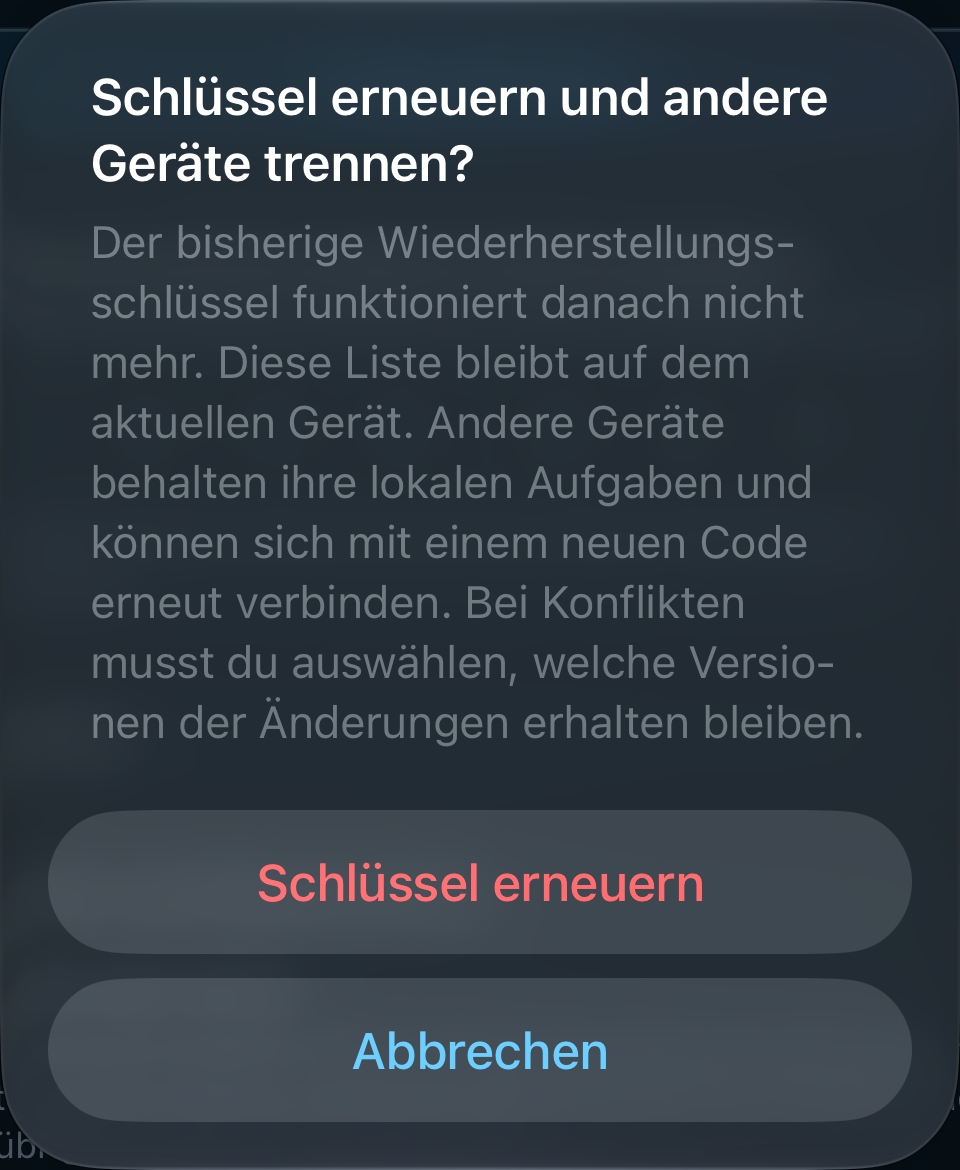
- Warte auf die Aktualisierung der Schlüssel. Kehre zu „Daten und Datenschutz“ zurück und wiederhole die Löschschritte.
Nur die Apple-Wiederherstellungseinträge löschen
Diese Option gibt es für iPhone und Mac im App Store. Sie schaltet die Wiederherstellung dieser Kopie über Apple ab. Cloud-Kopie, normale Synchronisierung und lokale Aufgaben bleiben erhalten.
- Öffne „Synchronisierung“ und klappe „Daten und Datenschutz“ auf.
- Wähle „Apple-Wiederherstellungseinträge löschen“.
- Lies den Hinweis und wähle „Bestätigen“. Vorher kannst du „Abbrechen“ wählen.
- Warte auf den Abschluss. Wenn „Apple-Einträge erneut löschen“ erscheint, wähle die Option und warte auf das Ergebnis.
Die Web-App und die Mac-Version von der Website unterstützen keine Wiederherstellung über den Apple-Schlüsselbund und bieten diese Option daher nicht an.
Wenn das Löschen nicht abgeschlossen wurde
Wenn die App den Status der Löschung von Apple-Einträgen nicht prüfen kann, wähle „Apple-Einträge erneut prüfen“, um den gespeicherten Status erneut zu prüfen.
Ein Verbindungsfehler bedeutet nicht, dass das Löschen abgeschlossen ist. Behalte die App und ihre Daten, stelle die Internetverbindung wieder her und kehre zu „Synchronisierung“ zurück.
Folge dem Hinweis bei „Erneut versuchen“ oder „Zugriff erneut prüfen“. Wurde die Serverkopie schon gelöscht, aber die Apple-Bereinigung ist noch offen, wähle je nach Anzeige „Apple-Einträge erneut löschen“ oder „Löschen der Apple-Einträge abschließen“. Lokale Aufgaben bleiben erhalten. Lass die App für den erneuten Versuch geöffnet.
Ist die Aktion nicht verfügbar oder der Zugriff verloren, versuche es auf einem noch verbundenen Gerät. Nutze zuerst eine verfügbare Wiederherstellungsmethode. Sind alle Geräte und Wiederherstellungsmöglichkeiten verloren, reicht eine E-Mail, ein Name oder eine Listen-ID allein nicht als Nachweis aus.
Schreib bei Fragen an support@tudums.app. Sende keine Aufgaben, Schlüssel, Zugriffstoken oder Wiederherstellungscodes.
Was gelöscht wird
„Daten aus der Cloud löschen“ entfernt die aktive Serverkopie und beendet die Synchronisierung. Die App-Store-Versionen löschen auch die Apple-Wiederherstellungseinträge dieser Liste. Der übrige Schlüsselbund und Einträge anderer Listen bleiben erhalten.
„Apple-Wiederherstellungseinträge löschen“ entfernt nur diese Einträge und deaktiviert die Apple-Wiederherstellung für die Kopie. Die normale Synchronisierung läuft weiter.
Beide Vorgänge lassen lokale Aufgaben, Exporte und Support-Korrespondenz bestehen. Serversicherungen werden nach den Aufbewahrungsregeln separat gelöscht. Apple steuert die Übertragung der Löschung zwischen Geräten. Die App kann eine sofortige Löschung aller Apple-Kopien oder Kopien auf nicht erreichbaren Geräten nicht bestätigen.
Ein minimaler technischer Löschvermerk verhindert, dass eine gelöschte Kopie oder deaktivierte Wiederherstellung nach einer Serverwiederherstellung zurückkehrt. Er enthält keine Aufgaben oder Zugriffsschlüssel.