
Как удалить облачную копию списка
Удаление облачной копии прекращает синхронизацию. Группы, задачи и изменения на устройстве, с которого вы удаляете копию, сохраняются. Это действие нельзя отменить. Для удаления нужен интернет и действующий доступ к списку.
В версиях из App Store вместе с облачной копией удаляются связанные записи восстановления Apple. Если хотите убрать только их и сохранить синхронизацию, следуйте разделу «Как удалить только записи восстановления Apple» ниже.
iPhone и Mac
Действия одинаковы на обеих платформах. На иллюстрациях показан iPhone.
- Откройте свой список. В правом верхнем углу нажмите кнопку «Синхронизация» со значком облака, слева от шестерёнки.

- Найдите и раскройте раздел «Данные и конфиденциальность». Нажмите «Удалить данные из облака». Приложение проверит доступ к списку; на этом шаге удаление ещё не выполняется.
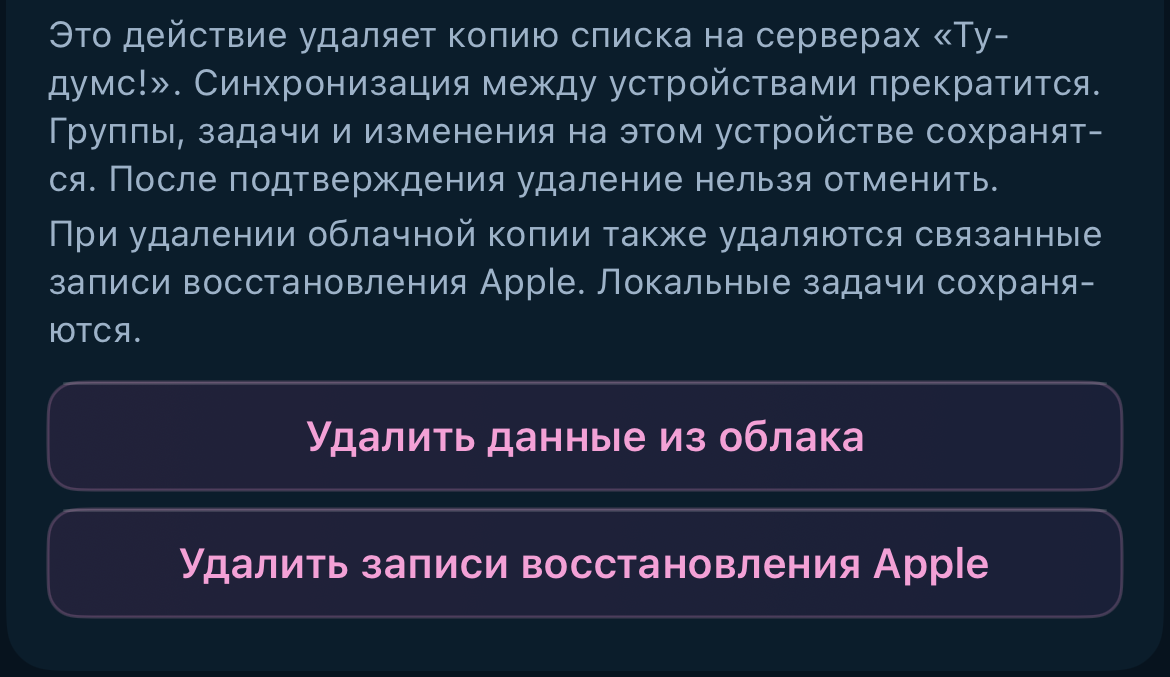
- Прочитайте пояснение и нажмите «Подтвердить». До подтверждения можно выбрать «Отмена».
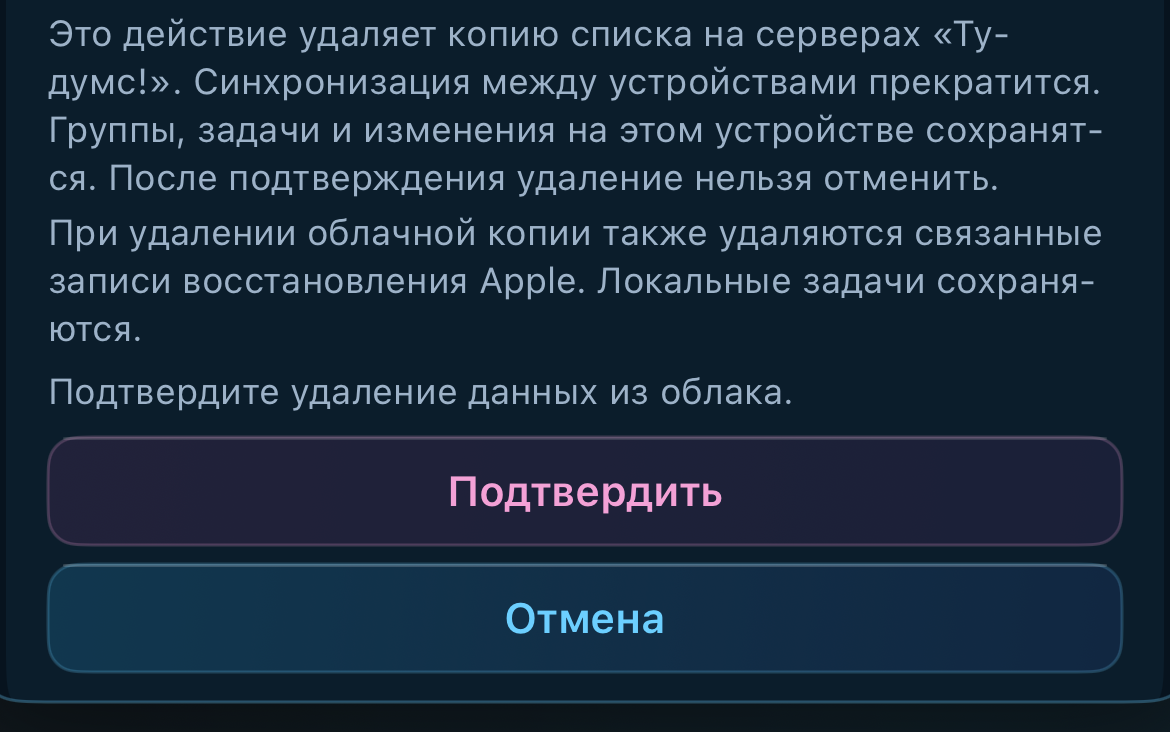
- Дождитесь сообщения «Облачная копия удалена. Задачи и изменения на этом устройстве сохранены». Если вместо него приложение сообщает о незавершённой очистке, выполните действия из раздела «Если удаление не завершилось».
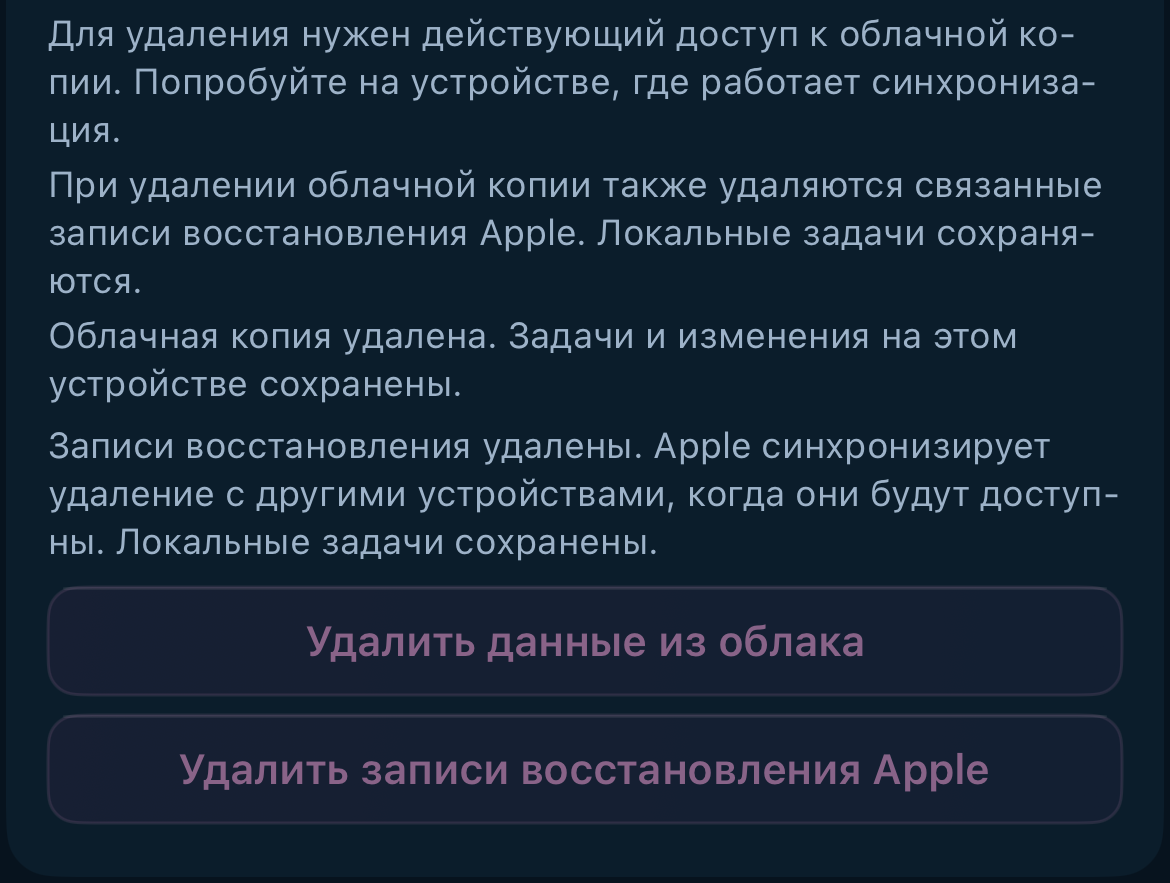
Если подключены другие устройства
Если приложение сообщает, что есть другие подключённые устройства:
- До удаления убедитесь, что на текущем устройстве есть нужные последние изменения. Пока устройства подключены, дождитесь их синхронизации.
- В окне «Синхронизация» раскройте «Данные и конфиденциальность». В блоке «Защита списка» нажмите «Обновить ключи».

- В подтверждении «Обновить ключи и отключить другие устройства?» ещё раз нажмите «Обновить ключи». Другие устройства потеряют доступ к этой облачной копии. Не подключайте их заново перед удалением.
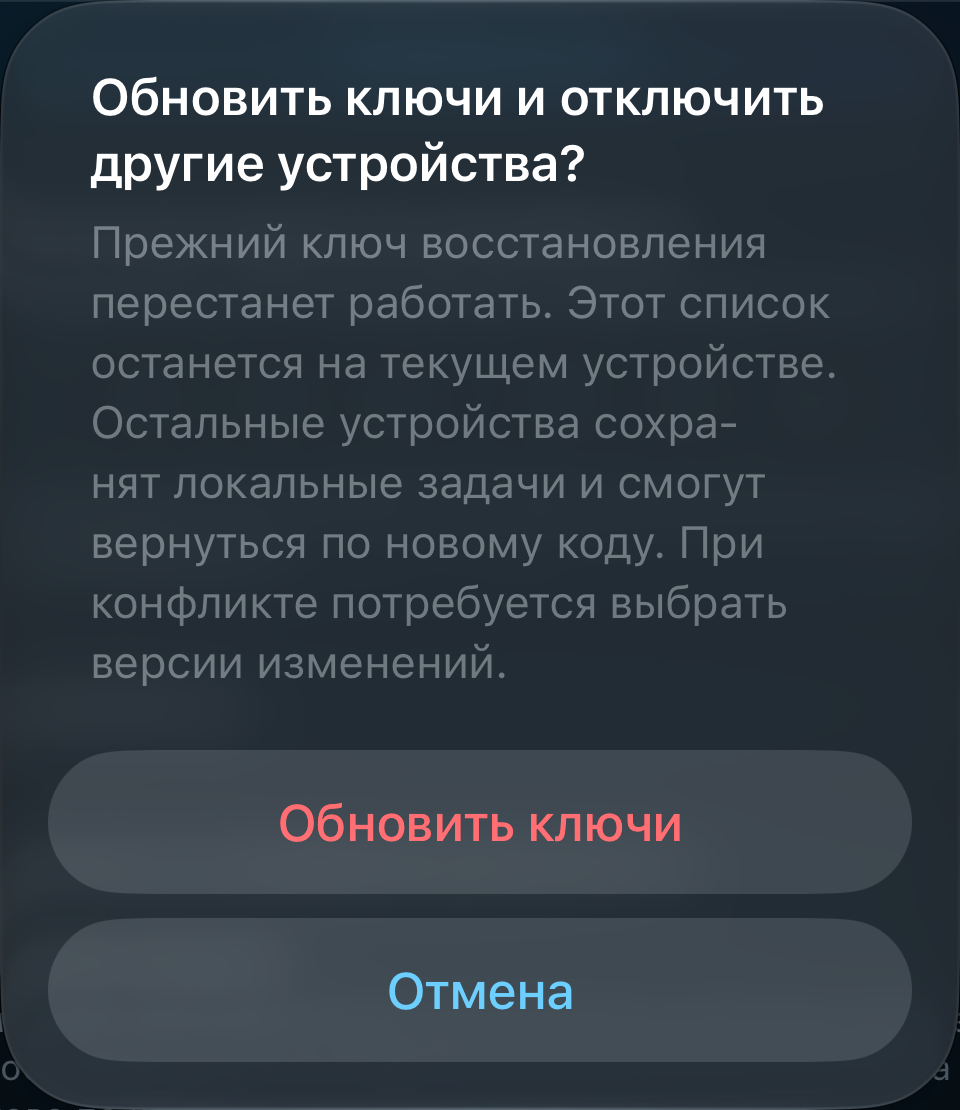
- Дождитесь завершения обновления ключей. Затем вернитесь к разделу «Данные и конфиденциальность» и повторите шаги удаления.
Как удалить только записи восстановления Apple
Этот вариант доступен в приложениях для iPhone и Mac из App Store. Он отключает восстановление текущей облачной копии через Apple. Сама облачная копия, обычная синхронизация и локальные задачи сохраняются.
- Откройте «Синхронизацию» и раскройте «Данные и конфиденциальность».
- Нажмите «Удалить записи восстановления Apple».
- Прочитайте пояснение и нажмите «Подтвердить». До подтверждения можно выбрать «Отмена».
- Дождитесь сообщения о завершении удаления. Если приложение предлагает «Повторить удаление записей Apple», нажмите эту кнопку и дождитесь результата.
В веб-версии и версии Mac с сайта механизм восстановления через Связку ключей Apple отсутствует, поэтому этого действия в них нет.
Если удаление не завершилось
Если приложение не может проверить состояние удаления записей Apple, нажмите «Повторить проверку записей Apple». Кнопка повторно проверяет сохранённое состояние удаления.
Ошибка связи не означает, что удаление завершено. Сохраните приложение и его данные, восстановите подключение к интернету и вернитесь в «Синхронизацию».
Если отображается «Повторить попытку» или «Проверить доступ заново», следуйте сообщению приложения. Если серверная копия уже удалена, но очистка записей Apple ещё не завершена, повторите оставшееся действие. В зависимости от состояния подключения кнопка называется «Повторить удаление записей Apple» или «Завершить удаление записей Apple». Локальные задачи сохраняются. Для завершения повтора откройте приложение; ждать при закрытом приложении недостаточно.
Если кнопка недоступна или доступа больше нет, попробуйте устройство, на котором сохранилось подключение к этому списку. При наличии предусмотренного способа восстановления сначала восстановите доступ. Если все устройства и способы восстановления утрачены, одного письма, имени или названного ID недостаточно, чтобы подтвердить владение облачной копией.
По вопросам удаления: support@tudums.app. Не присылайте задачи, ключи, токены доступа и коды восстановления.
Что именно удаляется
«Удалить данные из облака» удаляет действующую серверную копию списка и прекращает синхронизацию. В версиях из App Store приложение также удаляет связанные записи восстановления Apple для этого списка. Это не очищает всю Связку ключей Apple или записи других списков.
«Удалить записи восстановления Apple» убирает только соответствующие служебные записи и отключает восстановление этой облачной копии через Apple. Обычная синхронизация продолжает работать.
Оба действия сохраняют локальные задачи, экспорты и переписку с поддержкой. Резервные серверные копии очищаются отдельно по правилам хранения. Распространением удаления записей Apple между устройствами управляет Apple; немедленное удаление всех её копий и копий на недоступных устройствах приложение подтвердить не может.
Минимальная техническая запись об удалении сохраняется, чтобы облачная копия или отключённое восстановление не вернулись при восстановлении сервера из резервной копии. Она не содержит задач и ключей доступа.