
Cómo eliminar la copia de tu lista en la nube
Al eliminar la copia en la nube se detiene la sincronización. Se conservan los grupos, las tareas y los cambios en el dispositivo desde el que la eliminas. La acción es irreversible y requiere conexión a Internet y acceso vigente a la lista.
Las versiones del App Store también eliminan los registros de recuperación de Apple asociados. Si quieres eliminar solo esos registros y mantener la sincronización, sigue la sección correspondiente.
iPhone y Mac
Los pasos son los mismos en ambas plataformas.
- Abre tu lista. Pulsa «Sincronización», el botón con una nube en la parte superior derecha, a la izquierda del engranaje.

- Despliega «Datos y privacidad» y selecciona «Eliminar datos de la nube». La app comprueba el acceso a la lista antes de borrar nada.
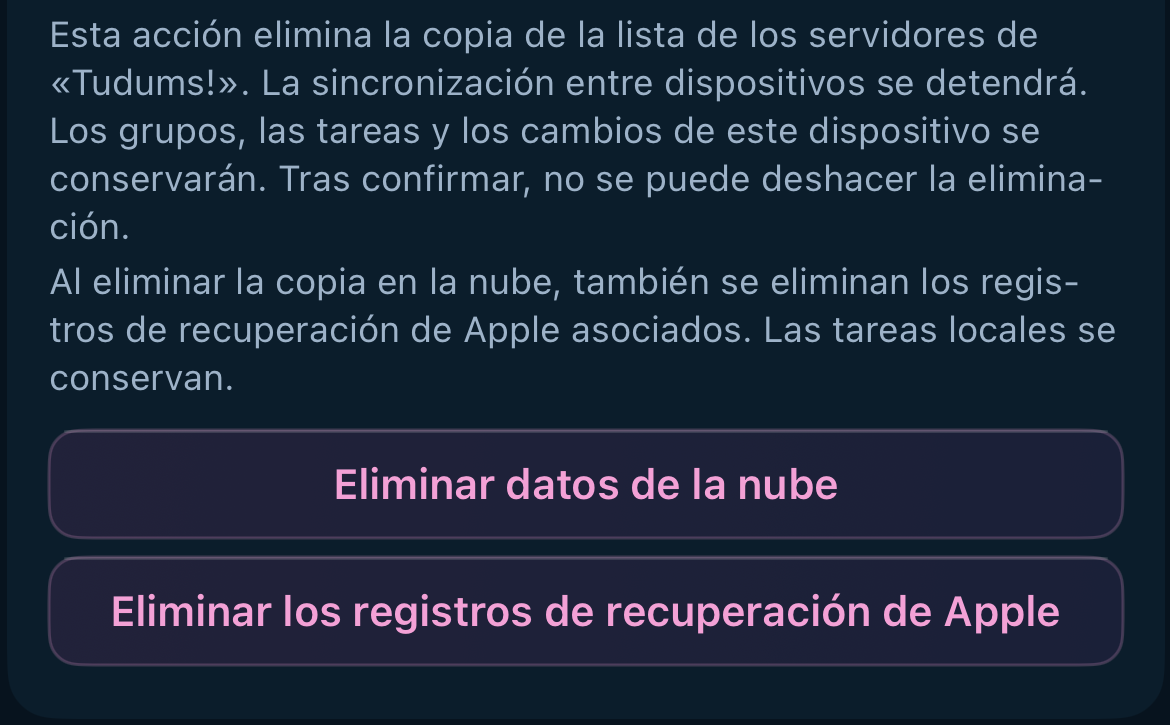
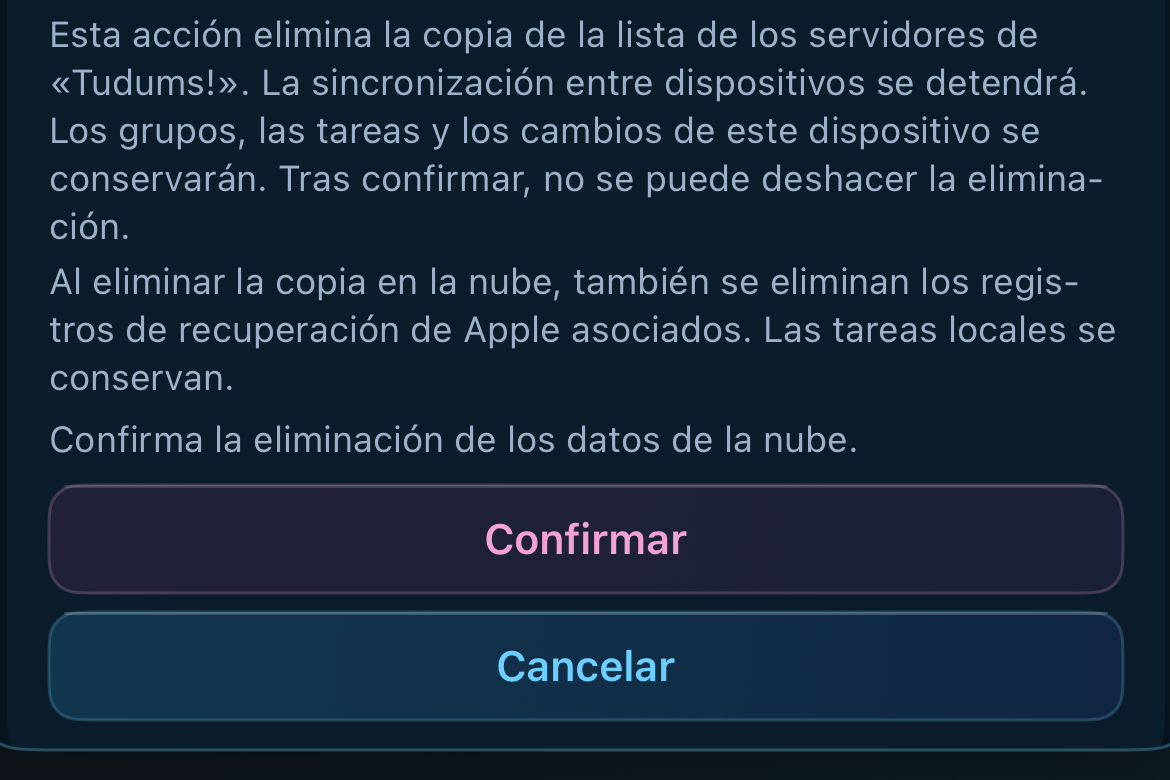
- Lee la explicación y selecciona «Confirmar». Puedes elegir «Cancelar» antes de confirmar.
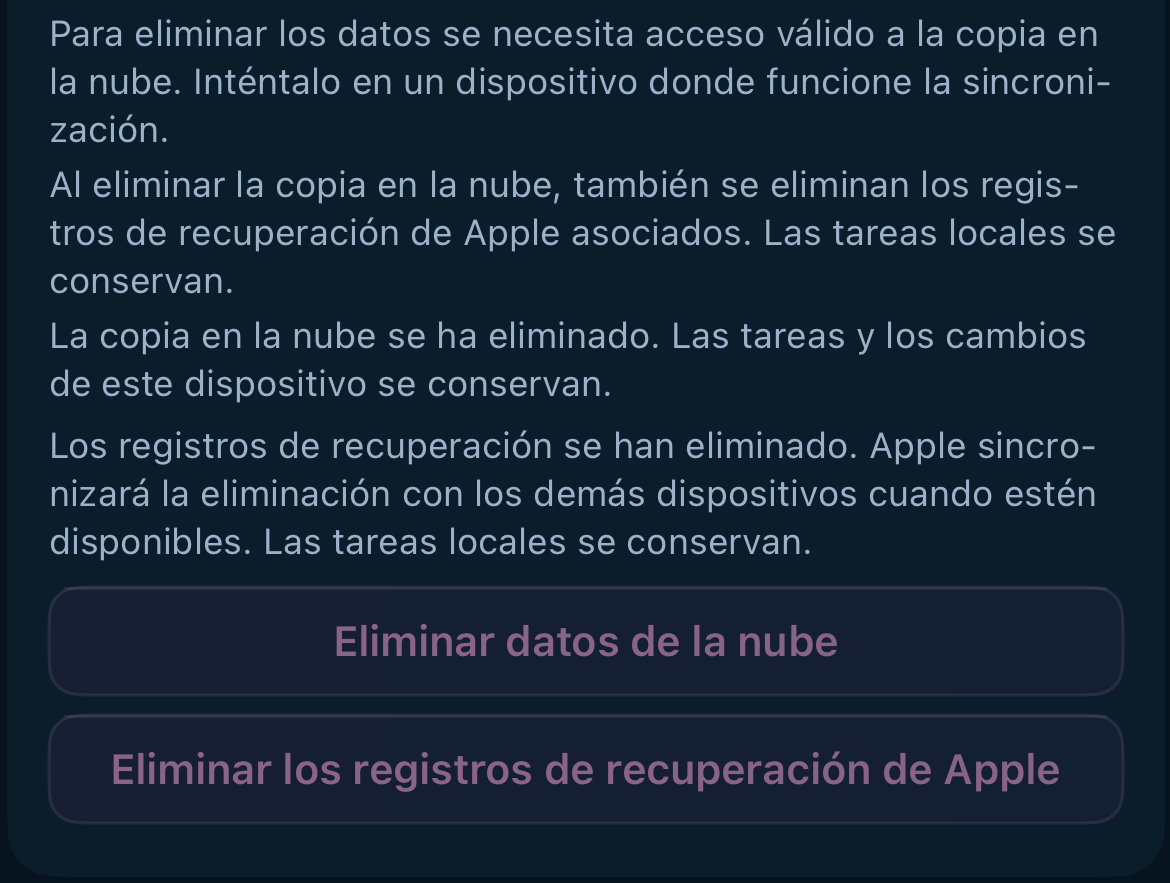
- Espera el mensaje «La copia en la nube se ha eliminado. Las tareas y los cambios de este dispositivo se conservan.» Si la limpieza sigue pendiente, consulta la sección de solución de problemas.
Si hay otros dispositivos conectados
- Comprueba que este dispositivo tiene los cambios más recientes. Espera a que los dispositivos conectados terminen de sincronizarse.
- En «Sincronización», despliega «Datos y privacidad». En «Protección de la lista», selecciona «Renovar claves».

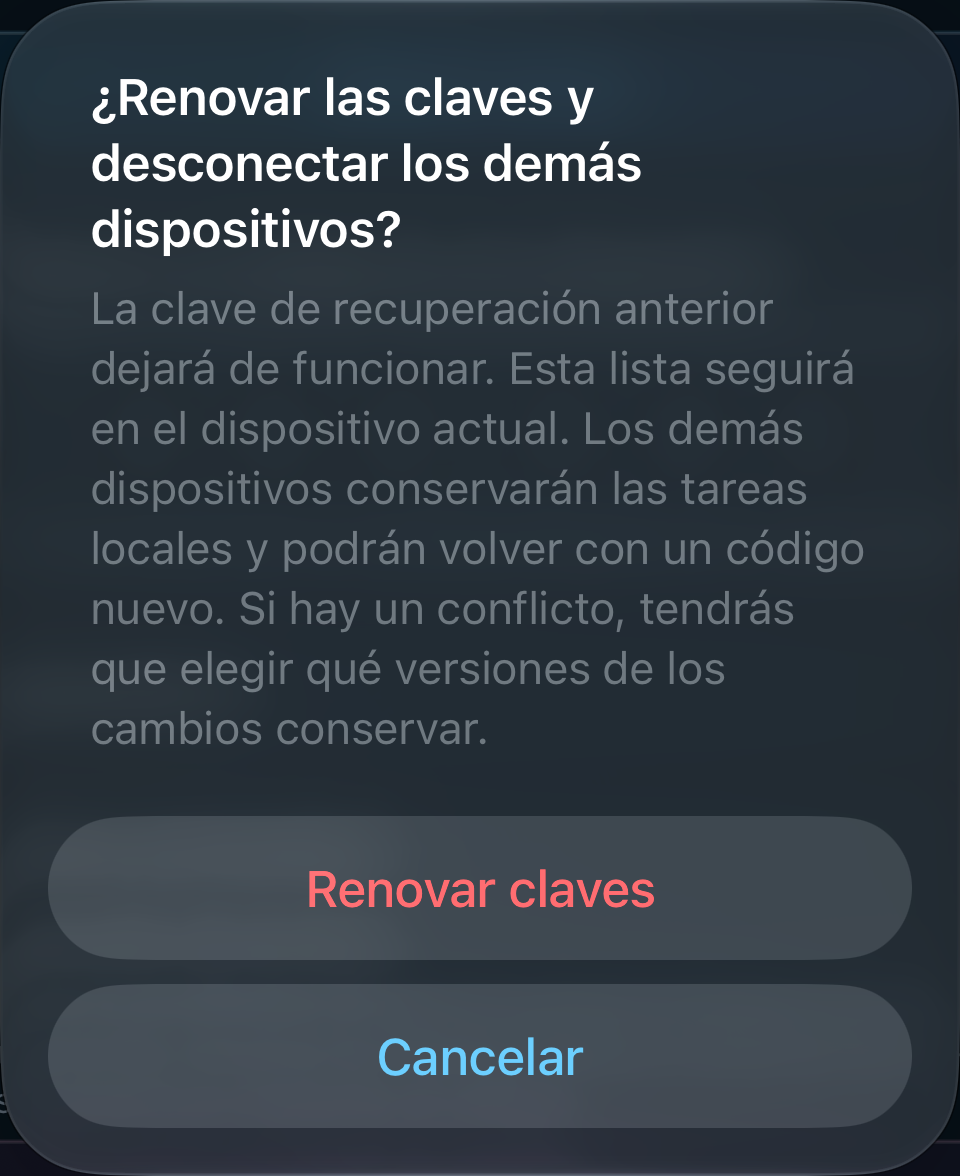
- En «¿Renovar las claves y desconectar los demás dispositivos?», confirma con «Renovar claves» de nuevo. Los otros dispositivos perderán el acceso a la copia en la nube. No los vuelvas a conectar antes de eliminarla.
- Espera a que se renueven las claves. Vuelve a «Datos y privacidad» y repite los pasos de eliminación.
Cómo eliminar solo los registros de recuperación de Apple
Esta opción está disponible en las versiones para iPhone y Mac del App Store. Desactiva la recuperación de esta copia mediante Apple. Se conservan la copia, la sincronización habitual y las tareas locales.
- Abre «Sincronización» y despliega «Datos y privacidad».
- Selecciona «Eliminar los registros de recuperación de Apple».
- Lee la explicación y selecciona «Confirmar». Antes de confirmar puedes elegir «Cancelar».
- Espera a que termine la operación. Si aparece «Reintentar la eliminación de los registros de Apple», selecciónalo y espera el resultado.
La versión web y la versión para Mac descargada del sitio no usan el llavero de Apple para la recuperación y carecen de esta opción.
Si la eliminación no se ha completado
Si la app no puede comprobar el estado de eliminación de los registros de Apple, selecciona «Volver a comprobar los registros de Apple» para volver a comprobar el estado guardado.
Un error de conexión no significa que se haya completado la eliminación. Conserva la app y sus datos, restablece la conexión y vuelve a «Sincronización».
Si aparece «Reintentar» o «Volver a comprobar el acceso», sigue las indicaciones. Si la copia ya se ha eliminado del servidor pero la limpieza de los registros de Apple sigue pendiente, elige «Reintentar la eliminación de los registros de Apple» o «Completar la eliminación de registros de Apple», según lo que muestre la app. Se conservan las tareas locales. Deja la app abierta durante el nuevo intento.
Si la acción no está disponible o has perdido el acceso, prueba desde un dispositivo que siga conectado a la lista. Usa primero un método de recuperación disponible. Si has perdido todos los dispositivos y métodos de recuperación, un correo, un nombre o el identificador de la lista por sí solos no demuestran la titularidad.
Si necesitas ayuda, escribe a support@tudums.app. No envíes tareas, claves, tokens de acceso ni códigos de recuperación.
Qué se elimina
«Eliminar datos de la nube» elimina la copia activa del servidor y detiene la sincronización. Las versiones del App Store también eliminan los registros de recuperación de Apple de esta lista. Se mantienen los demás elementos del llavero y los registros de otras listas.
«Eliminar los registros de recuperación de Apple» solo elimina esos registros y desactiva la recuperación de la copia mediante Apple. La sincronización habitual continúa.
Ambas acciones conservan las tareas locales, las exportaciones y la correspondencia con soporte. Las copias de seguridad del servidor se eliminan por separado conforme a las reglas de conservación. Apple gestiona la propagación entre dispositivos. La app no puede confirmar la eliminación inmediata de todas las copias de Apple o de las de dispositivos no disponibles.
Se conserva un registro técnico mínimo para impedir que una restauración del servidor recupere una copia eliminada o reactive su recuperación. No contiene tareas ni claves de acceso.