
چگونه نسخهٔ ابری فهرست را حذف کنیم
حذف نسخهٔ ابری، همگامسازی را متوقف میکند. گروهها، کارها و تغییرها روی دستگاهی که حذف را از آن انجام میدهید باقی میمانند. این کار برگشتپذیر نیست. اتصال به اینترنت و دسترسی معتبر به فهرست لازم است.
در نسخههای App Store، سوابق بازیابی مرتبط Apple نیز همراه نسخهٔ ابری حذف میشوند. اگر میخواهید فقط این سوابق را حذف کنید و همگامسازی ادامه داشته باشد، دستور جداگانهٔ زیر را دنبال کنید.
iPhone و Mac
مراحل در هر دو پلتفرم یکساناند.
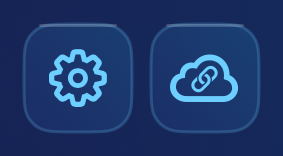
- فهرست را باز کنید. در نوار بالا دکمهٔ «همگامسازی» با نماد ابر را کنار چرخدنده پیدا کنید و آن را بزنید.
- «دادهها و حریم خصوصی» را باز کنید و «حذف دادههای ابری» را بزنید. برنامه دسترسی به فهرست را بررسی میکند. در این مرحله چیزی حذف نمیشود.
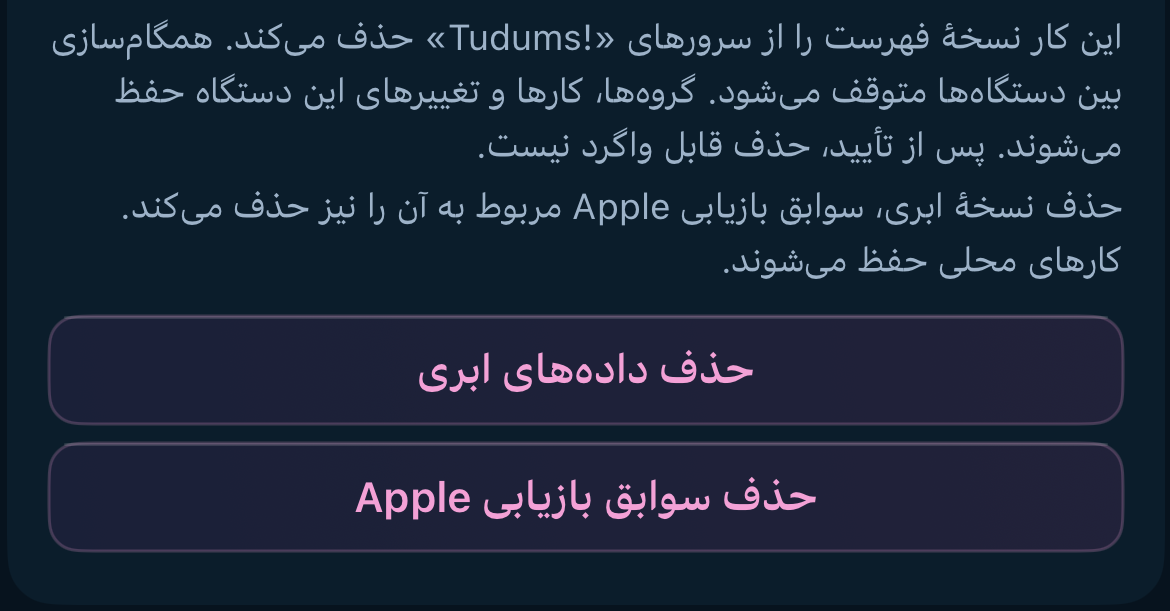
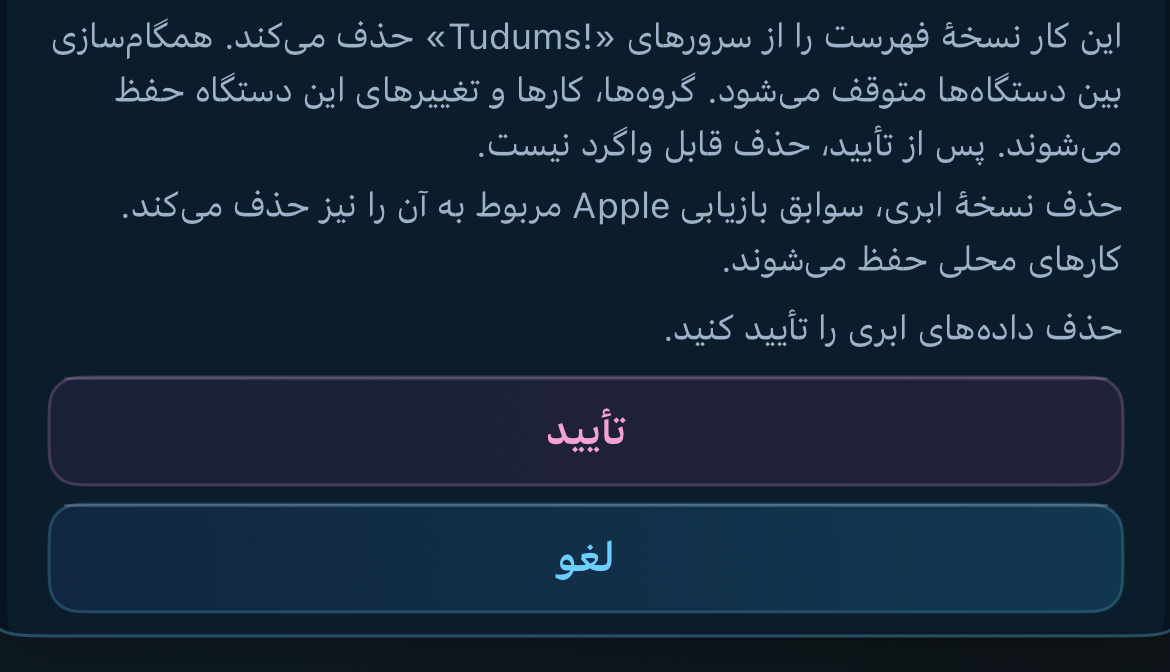
- توضیح را بخوانید و «تأیید» را بزنید. پیش از تأیید میتوانید «لغو» را انتخاب کنید.
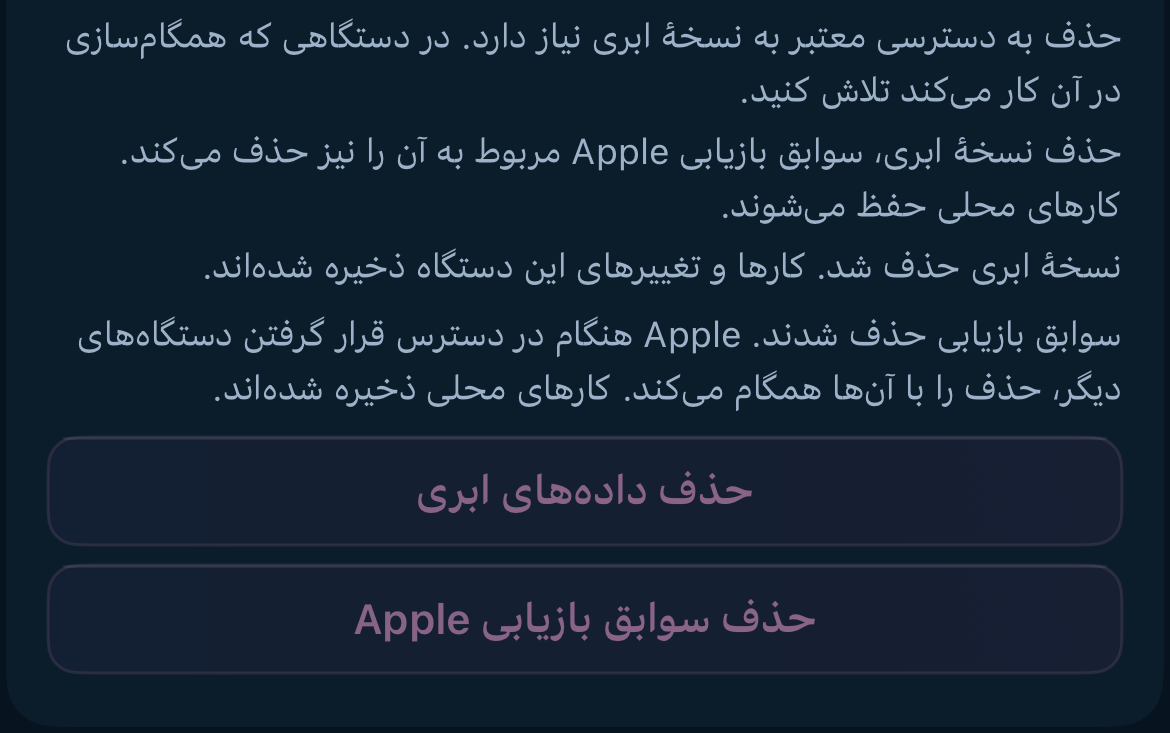
- منتظر پیام «نسخهٔ ابری حذف شد. کارها و تغییرهای این دستگاه ذخیره شدهاند.» بمانید. اگر برنامه اعلام کرد پاکسازی تمام نشده، بخش «اگر حذف کامل نشد» را دنبال کنید.
اگر دستگاههای دیگری متصلاند
اگر برنامه اعلام کرد دستگاههای دیگری متصلاند، مراحل زیر را انجام دهید.
- پیش از حذف مطمئن شوید آخرین تغییرهای موردنیاز روی دستگاه فعلی موجودند. تا زمانی که دستگاهها متصلاند، صبر کنید تا همگامسازی تمام شود.
- در پنجرهٔ «همگامسازی»، «دادهها و حریم خصوصی» را باز کنید. در بخش «محافظت از فهرست»، «بهروزرسانی کلیدها» را بزنید.

- در پیام «کلیدها بهروز و اتصال دستگاههای دیگر قطع شود؟» دوباره «بهروزرسانی کلیدها» را بزنید. دستگاههای دیگر دسترسی به این نسخه را از دست میدهند. پیش از حذف دوباره آنها را متصل نکنید.
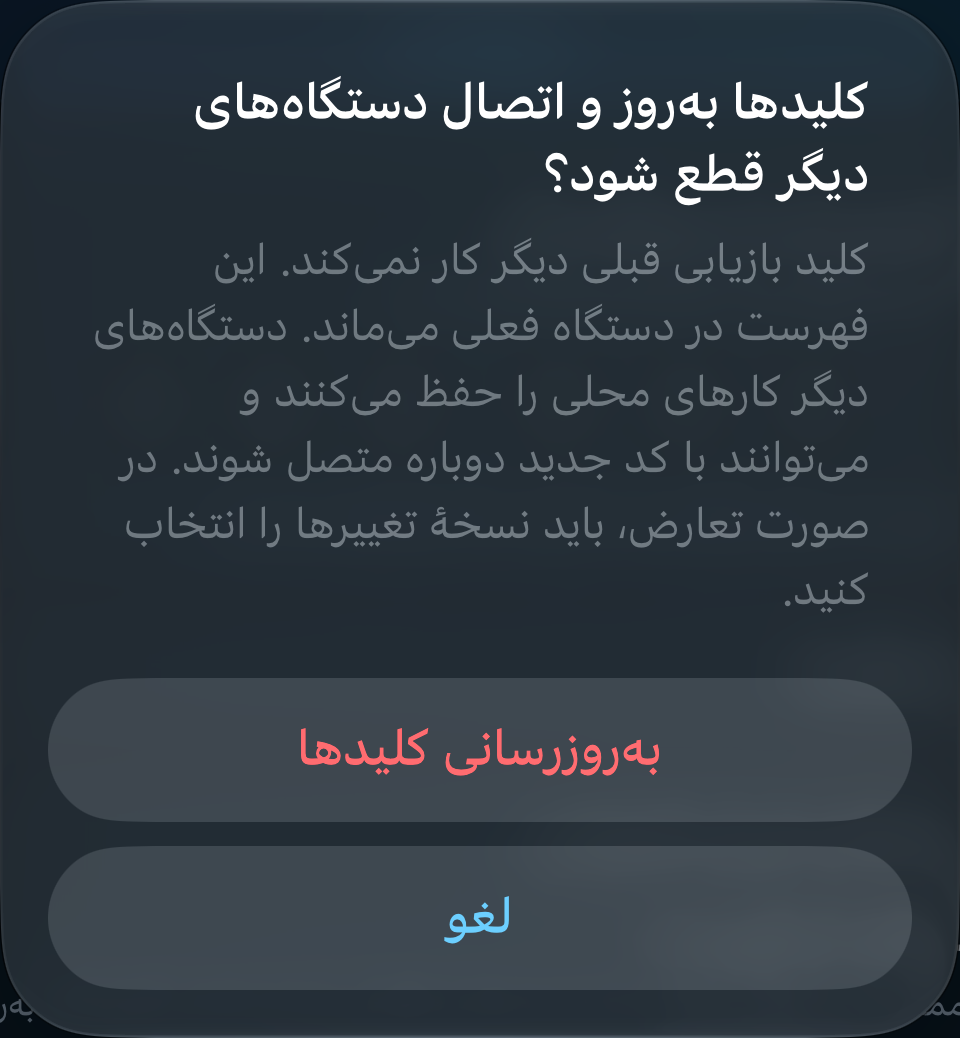
- پس از پایان بهروزرسانی کلیدها، به «دادهها و حریم خصوصی» برگردید و مراحل حذف را دوباره انجام دهید.
چگونه فقط سوابق بازیابی Apple را حذف کنیم
این گزینه در نسخههای iPhone و Mac از App Store وجود دارد. بازیابی نسخهٔ فعلی از طریق Apple غیرفعال میشود. نسخهٔ ابری، همگامسازی عادی و کارهای روی دستگاه باقی میمانند.
- «همگامسازی» را باز کنید و «دادهها و حریم خصوصی» را گسترش دهید.
- «حذف سوابق بازیابی Apple» را بزنید.
- توضیح را بخوانید و «تأیید» را بزنید. پیش از تأیید میتوانید «لغو» را انتخاب کنید.
- منتظر پیام پایان حذف بمانید. اگر «تلاش مجدد برای حذف سوابق Apple» را دیدید، آن را بزنید و منتظر نتیجه بمانید.
نسخهٔ وب و نسخهٔ Mac دریافتشده از وبسایت، بازیابی از طریق جاکلیدی Apple را ندارند و این گزینه در آنها موجود نیست.
اگر حذف کامل نشد
اگر برنامه نمیتواند وضعیت حذف سوابق Apple را بررسی کند، برای بررسی دوبارهٔ وضعیت ذخیرهشده، «بررسی دوبارهٔ سوابق Apple» را انتخاب کنید.
خطای اتصال بهمعنای کاملشدن حذف نیست. برنامه و دادههای آن را نگه دارید، دوباره به اینترنت متصل شوید و به «همگامسازی» برگردید.
اگر «دوباره تلاش کنید» یا «بررسی دوبارهٔ دسترسی» را دیدید، راهنمای برنامه را دنبال کنید. اگر نسخهٔ سرور حذف شده ولی پاکسازی سوابق Apple تمام نشده است، با توجه به وضعیت اتصال، «تلاش مجدد برای حذف سوابق Apple» یا «تکمیل حذف سوابق Apple» را بزنید. کارهای روی دستگاه باقی میمانند. برای کاملشدن تلاش دوباره، برنامه را باز کنید. انتظار در حالی که برنامه بسته است کافی نیست.
اگر دکمه در دسترس نیست یا دسترسی خود را از دست دادهاید، از دستگاهی استفاده کنید که هنوز به فهرست متصل است. اگر راهی برای بازیابی دارید، ابتدا دسترسی را بازیابی کنید. اگر همهٔ دستگاهها و راههای بازیابی را از دست دادهاید، ایمیل، نام یا شناسهای که اعلام میکنید بهتنهایی برای تأیید مالکیت نسخه کافی نیست.
پشتیبانی حذف: support@tudums.app. کارها، کلیدها، توکنهای دسترسی یا کدهای بازیابی را نفرستید.
چه چیزهایی حذف میشوند
«حذف دادههای ابری» نسخهٔ جاری روی سرور را حذف میکند و همگامسازی را متوقف میکند. نسخههای App Store سوابق بازیابی Apple مرتبط با همین فهرست را نیز حذف میکنند. کل جاکلیدی Apple یا سوابق فهرستهای دیگر پاک نمیشوند.
«حذف سوابق بازیابی Apple» تنها سوابق مربوط را حذف و بازیابی این نسخه از طریق Apple را غیرفعال میکند. همگامسازی عادی ادامه پیدا میکند.
هر دو اقدام کارهای محلی، دادههای صادرشده و مکاتبات با پشتیبانی را حفظ میکنند. نسخههای پشتیبان سرور جداگانه و طبق ضوابط نگهداری پاک میشوند. Apple اعمال حذف سوابق را در دستگاهها مدیریت میکند. برنامه نمیتواند حذف فوری همهٔ نسخهها، از جمله نسخههای روی دستگاههای خارج از دسترس، را تأیید کند.
یک سابقهٔ فنی حداقلی باقی میماند تا هنگام بازیابی سرور از نسخهٔ پشتیبان، نسخهٔ حذفشده یا بازیابی غیرفعالشده دوباره برنگردد. این سابقه حاوی کارها یا کلیدهای دسترسی نیست.