
Supprimer la copie cloud de votre liste
Supprimer la copie cloud arrête la synchronisation. Les groupes, tâches et modifications restent sur l’appareil utilisé pour la suppression. L’opération est irréversible et exige une connexion Internet ainsi qu’un accès valide à la liste.
Les versions de l’App Store suppriment aussi les enregistrements Apple associés. Pour supprimer uniquement ces enregistrements et garder la synchronisation, suivez la section correspondante ci-dessous.
iPhone et Mac
Les étapes sont identiques sur les deux plateformes.
- Ouvrez votre liste. Sélectionnez « Synchronisation », le bouton en forme de nuage en haut à droite, à gauche de la roue dentée.

- Dépliez « Données et confidentialité » et sélectionnez « Supprimer les données du cloud ». L’app vérifie d’abord votre accès à la liste.
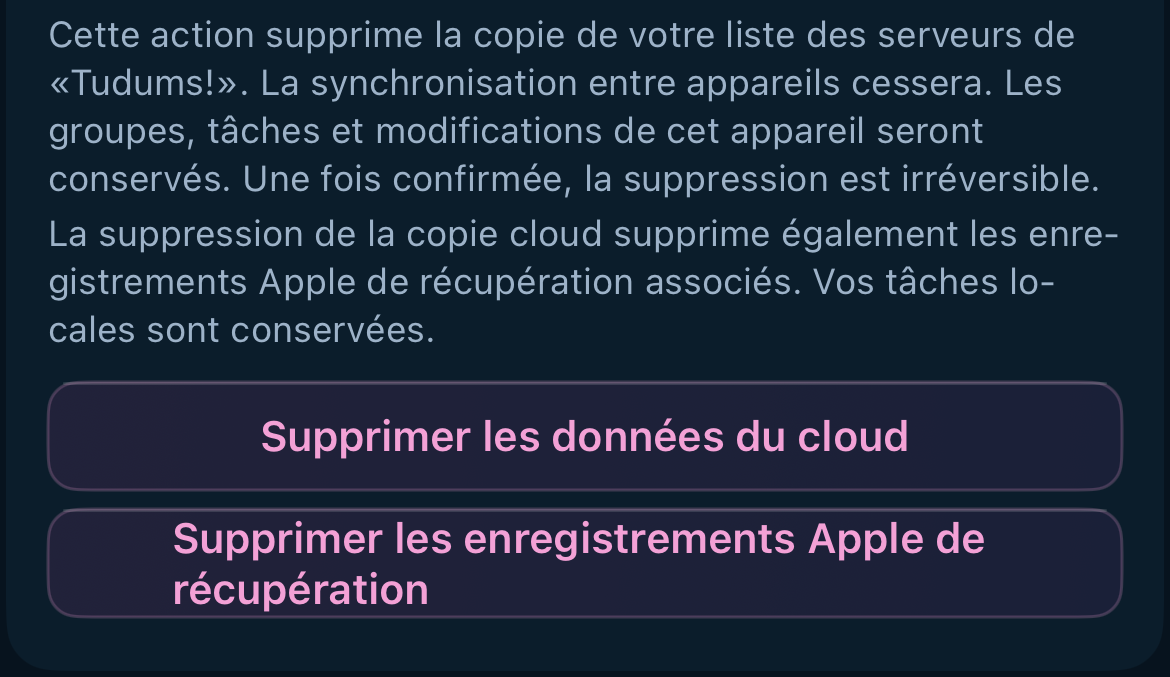
- Lisez l’explication, puis sélectionnez « Confirmer ». Avant de confirmer, vous pouvez sélectionner « Annuler ».
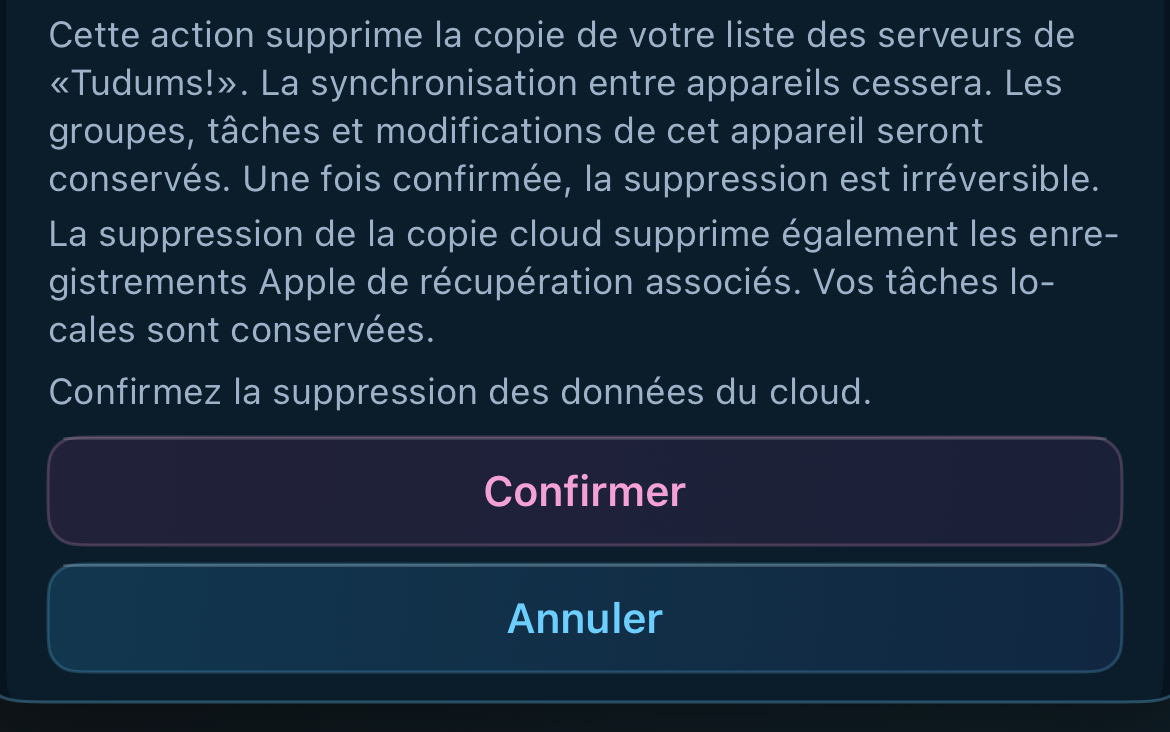
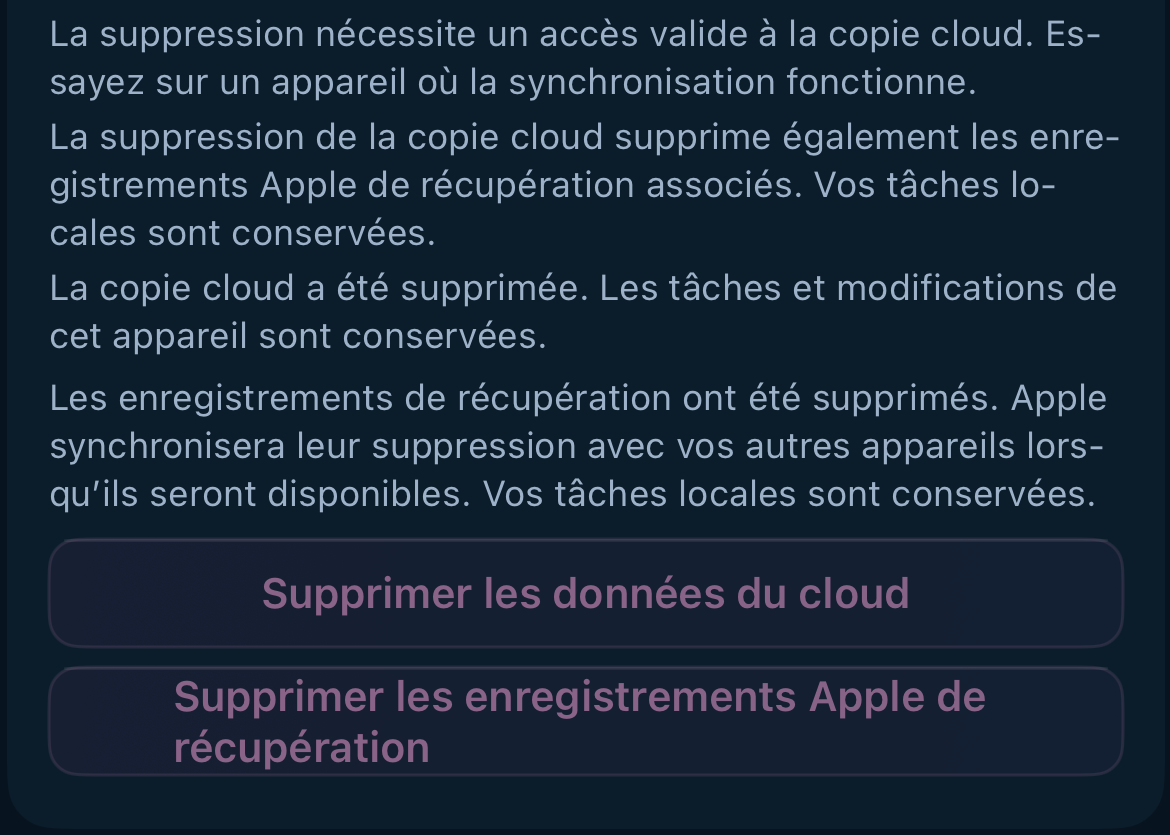
- Attendez le message « La copie cloud a été supprimée. Les tâches et modifications de cet appareil sont conservées. » Si le nettoyage reste en cours, consultez la section de dépannage.
Si d’autres appareils sont connectés
- Assurez-vous que cet appareil contient vos dernières modifications. Attendez la fin de la synchronisation sur les appareils connectés.
- Dans « Synchronisation », dépliez « Données et confidentialité ». Dans « Protection de la liste », sélectionnez « Renouveler les clés ».

- À l’invite « Renouveler les clés et déconnecter les autres appareils ? », confirmez en sélectionnant de nouveau « Renouveler les clés ». Les autres appareils perdent l’accès à la copie cloud. Ne les reconnectez pas avant la suppression.
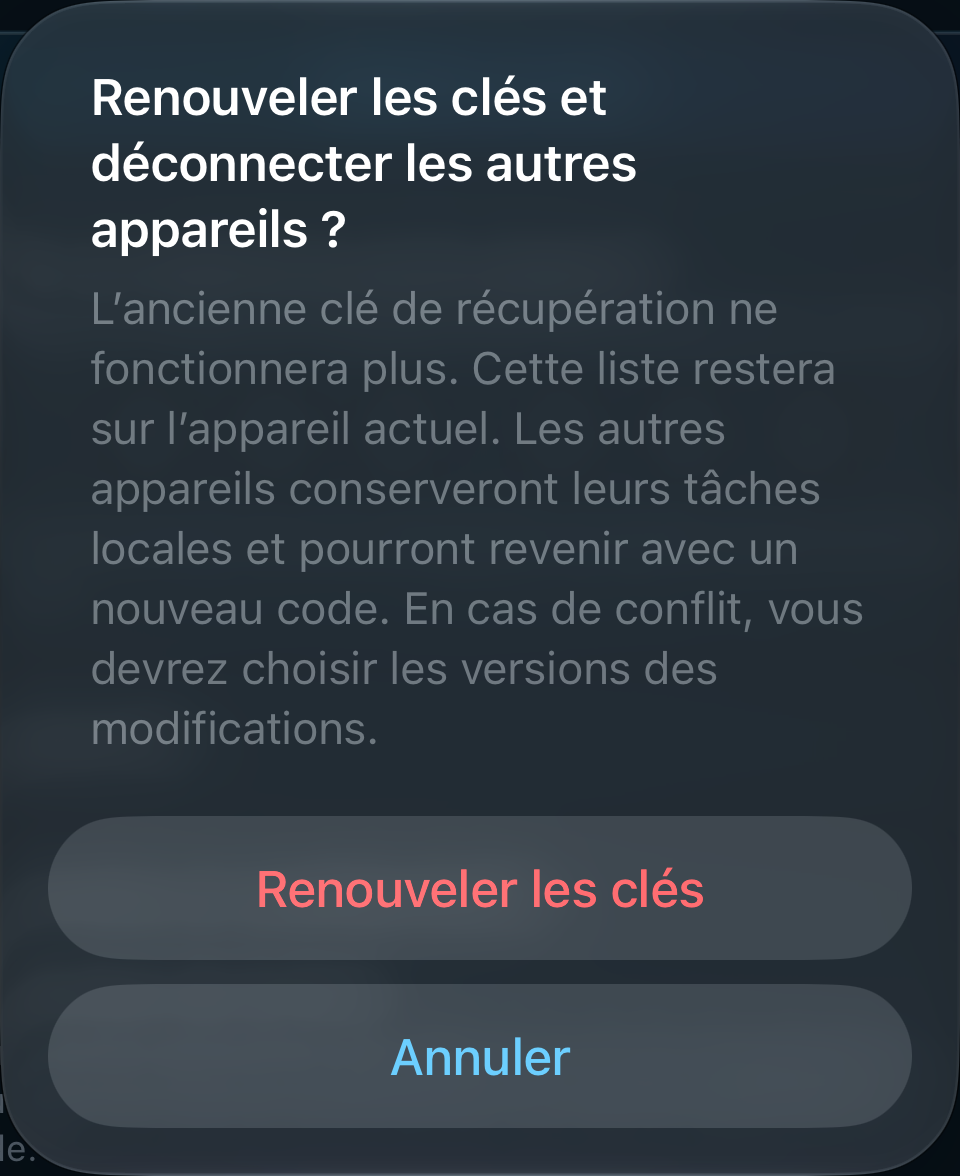
- Attendez le renouvellement des clés, revenez à « Données et confidentialité » et reprenez les étapes de suppression.
Supprimer uniquement les enregistrements de récupération Apple
Cette option des versions iPhone et Mac de l’App Store désactive la récupération Apple de cette copie. La copie cloud, la synchronisation habituelle et les tâches locales restent disponibles.
- Ouvrez « Synchronisation » et dépliez « Données et confidentialité ».
- Sélectionnez « Supprimer les enregistrements Apple de récupération ».
- Lisez l’explication et sélectionnez « Confirmer ». Vous pouvez sélectionner « Annuler » avant de confirmer.
- Attendez la fin de l’opération. Si « Réessayer la suppression des enregistrements Apple » s’affiche, sélectionnez-le et attendez le résultat.
La version web et la version Mac téléchargée depuis le site ne proposent pas la récupération via le trousseau Apple ni cette option.
Si la suppression n’aboutit pas
Si l’application ne parvient pas à vérifier l’état de suppression des enregistrements Apple, sélectionnez « Vérifier à nouveau les enregistrements Apple » pour vérifier à nouveau l’état enregistré.
Une erreur de connexion ne prouve pas que la suppression est terminée. Conservez l’app et ses données, rétablissez Internet, puis revenez à « Synchronisation ».
Suivez les indications si « Réessayer » ou « Vérifier à nouveau l’accès » s’affiche. Si la copie serveur a disparu mais que le nettoyage Apple reste à faire, sélectionnez « Réessayer la suppression des enregistrements Apple » ou « Terminer la suppression des enregistrements Apple » selon le message. Les tâches locales sont conservées. Laissez l’app ouverte pendant la nouvelle tentative.
Si l’action est indisponible ou si vous avez perdu l’accès, essayez depuis un appareil encore connecté à la liste. Utilisez d’abord une méthode de récupération disponible. Si aucun appareil ni moyen de récupération ne reste accessible, un e-mail, un nom ou un identifiant de liste ne suffit pas à prouver vos droits.
Pour obtenir de l’aide, écrivez à support@tudums.app. N’envoyez ni tâches, ni clés, ni jetons d’accès, ni codes de récupération.
Ce qui est supprimé
« Supprimer les données du cloud » retire la copie active du serveur et arrête la synchronisation. Les versions de l’App Store retirent aussi les enregistrements de récupération Apple de cette liste. Le reste du trousseau Apple et les autres listes sont préservés.
« Supprimer les enregistrements Apple de récupération » retire seulement ces enregistrements et désactive la récupération de cette copie via Apple. La synchronisation habituelle continue.
Les deux opérations conservent les tâches locales, les exports et la correspondance avec l’assistance. Les sauvegardes serveur expirent selon les règles de conservation. Apple gère la propagation entre appareils. L’app ne peut pas confirmer l’effacement immédiat de toutes les copies Apple ou de celles sur des appareils indisponibles.
Un enregistrement technique minimal empêche la réapparition d’une copie supprimée ou la réactivation de sa récupération après une restauration serveur. Il ne contient aucune tâche ni clé d’accès.