
איך למחוק את עותק הרשימה בענן
מחיקת העותק בענן מפסיקה את הסנכרון. הקבוצות, המשימות והשינויים נשארים במכשיר שממנו מוחקים את העותק. אי אפשר לבטל את הפעולה. נדרש חיבור לאינטרנט וגישה לרשימה.
בגרסאות מ-App Store נמחקות גם רשומות השחזור של Apple המשויכות לעותק. כדי למחוק רק אותן ולהמשיך לסנכרן, יש לפעול לפי ההוראות בהמשך.
iPhone ו-Mac
השלבים זהים בשני סוגי המכשירים.
- פותחים את הרשימה ולוחצים על הכפתור ״סנכרון״ עם סמל הענן ליד גלגל השיניים.
- פותחים את ״נתונים ופרטיות״ ולוחצים על ״מחיקת נתונים מהענן״. האפליקציה בודקת את הגישה לרשימה. המחיקה עדיין לא מתבצעת.
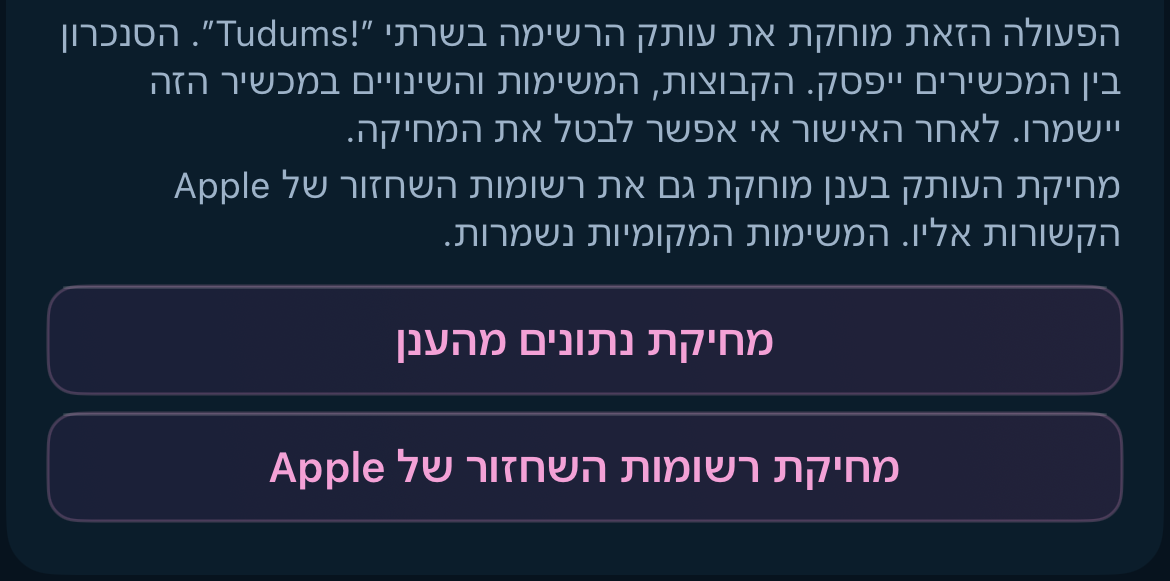
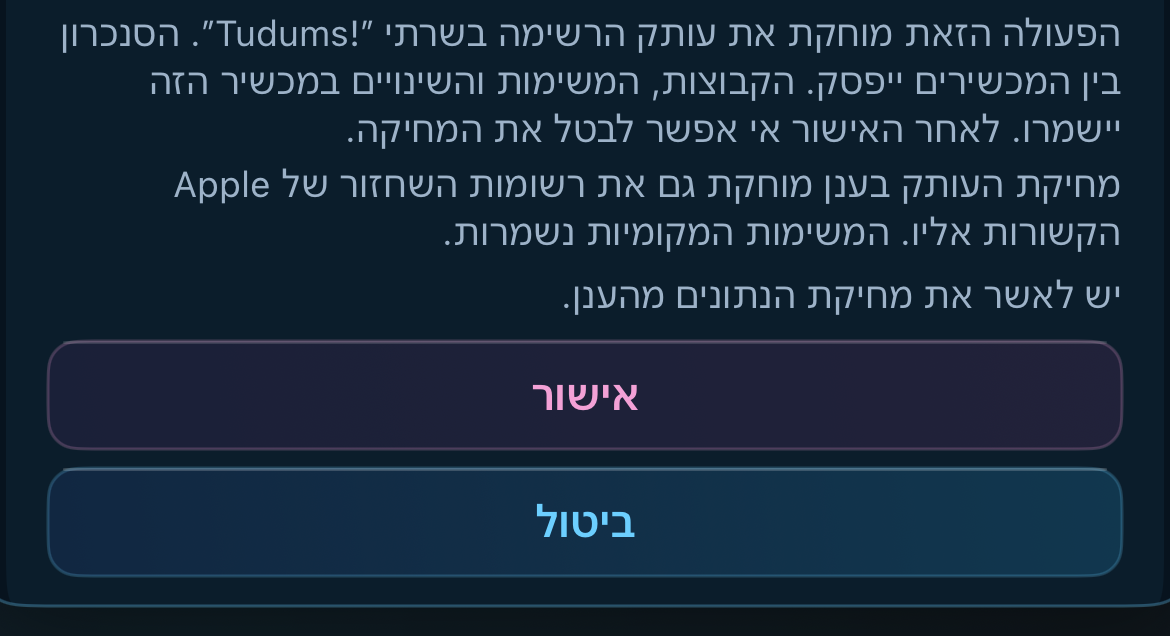
- קוראים את ההסבר ולוחצים על ״אישור״. לפני האישור אפשר לבחור ״ביטול״.
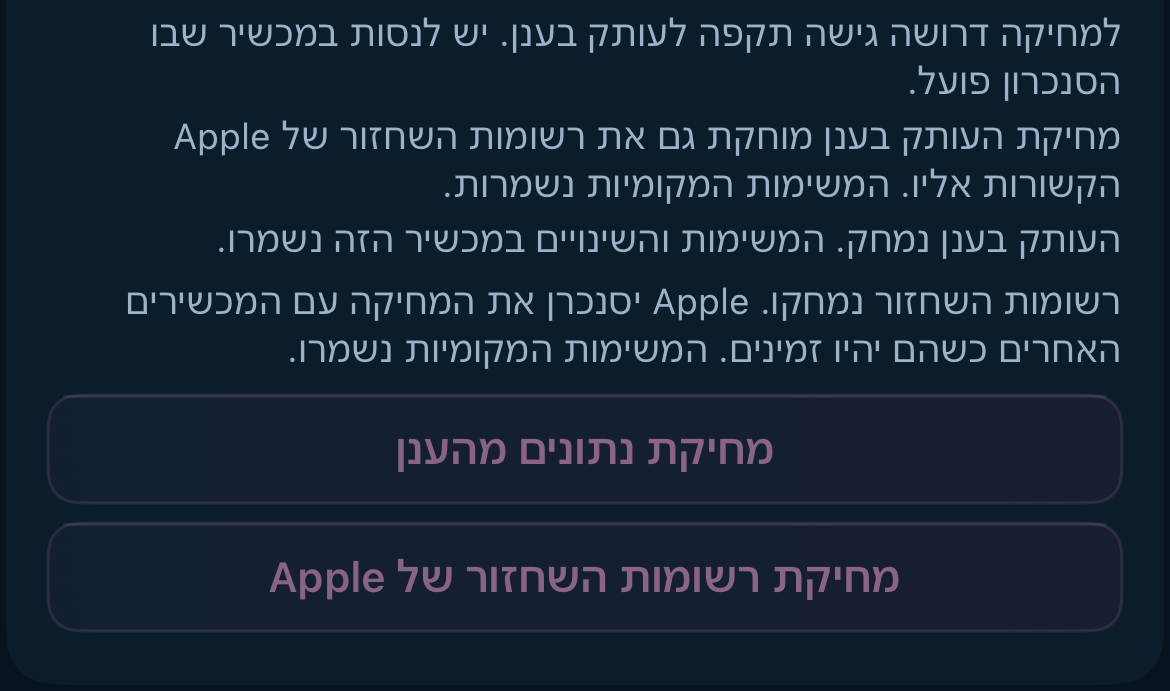
- ממתינים להודעה ״העותק בענן נמחק. המשימות והשינויים במכשיר הזה נשמרו.״. אם האפליקציה מציינת שהניקוי לא הסתיים, יש לעיין בהוראות לפתרון הבעיה בהמשך.
אם מחוברים מכשירים נוספים
- מוודאים שהשינויים האחרונים הדרושים נמצאים במכשיר הנוכחי. ממתינים לסיום הסנכרון כשהמכשירים עדיין מחוברים.
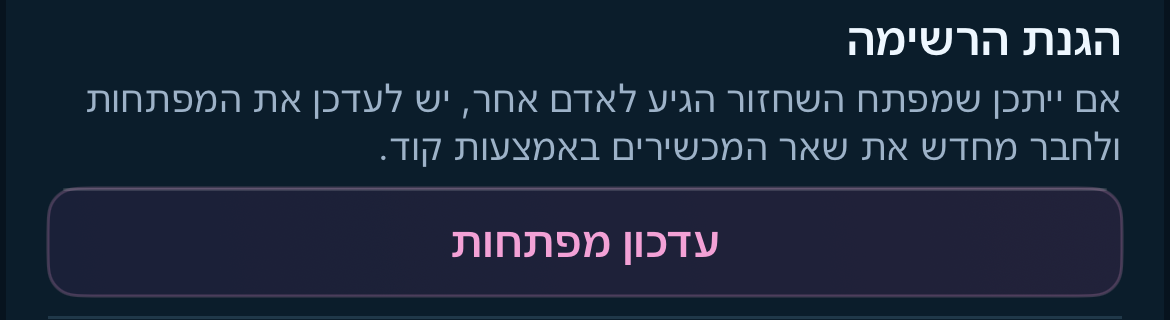
- ב״סנכרון״ פותחים את ״נתונים ופרטיות״. תחת ״הגנת הרשימה״ לוחצים על ״עדכון מפתחות״.
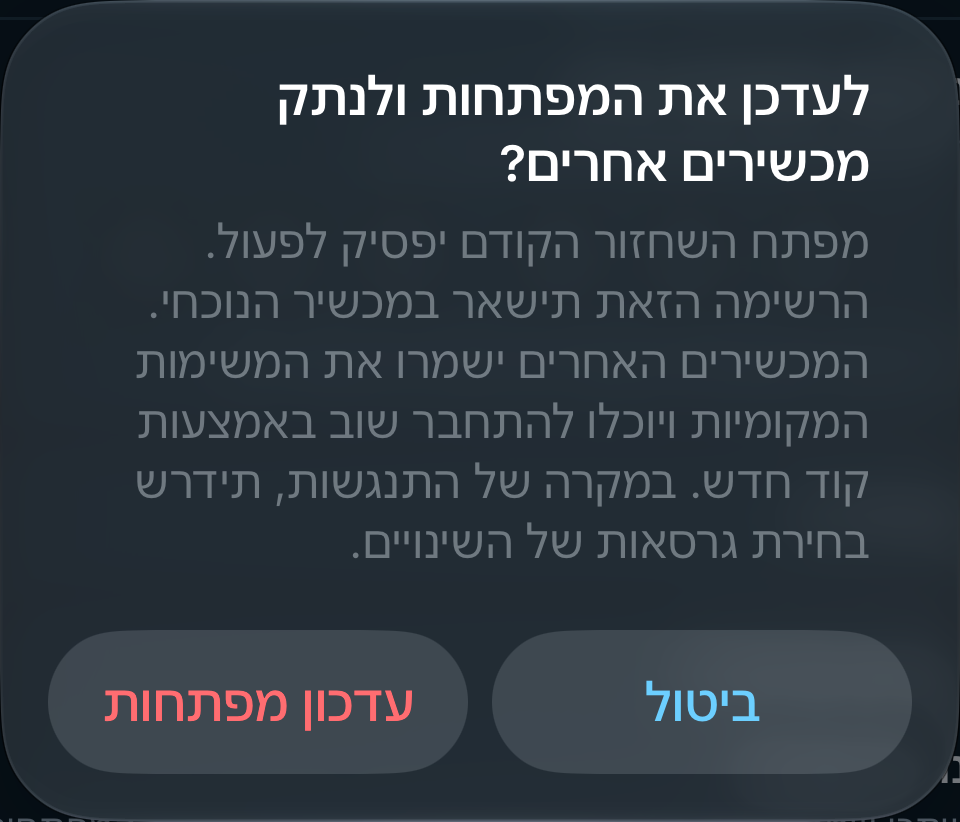
- כשתופיע השאלה ״לעדכן את המפתחות ולנתק מכשירים אחרים?״, לוחצים שוב על ״עדכון מפתחות״. המכשירים האחרים יאבדו גישה לעותק הזה בענן. אין לחבר אותם מחדש לפני המחיקה.
- ממתינים לסיום עדכון המפתחות, חוזרים ל״נתונים ופרטיות״ ומבצעים שוב את שלבי המחיקה.
איך למחוק רק את רשומות השחזור של Apple
האפשרות זמינה בגרסאות iPhone ו-Mac מ-App Store. היא מבטלת שחזור דרך Apple של העותק הנוכחי בענן. העותק, הסנכרון הרגיל והמשימות המקומיות נשמרים.
- פותחים את ״סנכרון״ ואת ״נתונים ופרטיות״.
- לוחצים על ״מחיקת רשומות השחזור של Apple״.
- קוראים את ההסבר ולוחצים על ״אישור״. לפני האישור אפשר לבחור ״ביטול״.
- ממתינים לאישור המחיקה. אם מופיע ״ניסיון חוזר למחיקת רשומות Apple״, לוחצים עליו וממתינים לתוצאה.
השחזור דרך צרור המפתחות של Apple אינו זמין בגרסת הדפדפן או בגרסת Mac שמורידים מהאתר.
אם המחיקה לא הסתיימה
אם היישום לא מצליח לבדוק את מצב המחיקה של רשומות Apple, בחרו „בדיקה חוזרת של רשומות Apple” כדי לבדוק שוב את המצב השמור.
שגיאת תקשורת אינה מעידה שהמחיקה הסתיימה. שומרים את האפליקציה ואת הנתונים שלה, מתחברים מחדש לאינטרנט וחוזרים ל״סנכרון״.
אם מופיע ״ניסיון חוזר״ או ״בדיקת הגישה מחדש״, יש לפעול לפי הודעת האפליקציה. אם העותק כבר נמחק מהשרת אך רשומות Apple טרם נוקו, בוחרים ״ניסיון חוזר למחיקת רשומות Apple״ או ״השלמת מחיקת רשומות Apple״ לפי מצב החיבור. המשימות המקומיות נשמרות. כדי להשלים את הניסיון החוזר יש לפתוח את האפליקציה, שכן המתנה כשהיא סגורה אינה מספיקה.
אם הכפתור אינו זמין או שהגישה אבדה, מנסים ממכשיר שעדיין מחובר לרשימה, או משחזרים תחילה את הגישה בדרך זמינה. אם כל המכשירים ואפשרויות השחזור אבדו, הודעה, שם או מזהה אינם מספיקים להוכחת בעלות.
לשאלות על המחיקה אפשר לפנות לכתובת support@tudums.app. אין לשלוח משימות, מפתחות, אסימוני גישה או קודי שחזור.
מה בדיוק נמחק?
״מחיקת נתונים מהענן״ מוחק את עותק השרת הפעיל ומפסיק את הסנכרון. בגרסאות App Store נמחקות גם רשומות השחזור של Apple המשויכות לרשימה. יתר צרור המפתחות של Apple ורשומות של רשימות אחרות נשמרים.
״מחיקת רשומות השחזור של Apple״ מוחק רק את רשומות השחזור הרלוונטיות ומבטל את שחזור העותק דרך Apple. הסנכרון הרגיל ממשיך לפעול.
שתי הפעולות שומרות על המשימות המקומיות, הקבצים שיוצאו וההתכתבות עם התמיכה. גיבויי השרת נמחקים בנפרד לפי מדיניות השמירה. Apple מנהלת את הפצת המחיקה בין מכשירים. האפליקציה אינה יכולה לאשר מחיקה מיידית של כל עותקי Apple או של עותקים במכשירים שאינם זמינים.
נשמרת רשומה טכנית מצומצמת כדי למנוע החזרה של העותק או של מנגנון השחזור שהושבת במקרה של שחזור השרת מגיבוי. הרשומה אינה מכילה משימות או מפתחות גישה.