
सूची की क्लाउड प्रति कैसे हटाएँ
क्लाउड प्रति हटाने से सिंक बंद हो जाता है। जिस डिवाइस से आप प्रति हटाते हैं, उस पर मौजूद समूह, काम और बदलाव बने रहते हैं। हटाने की कार्रवाई वापस नहीं ली जा सकती। इंटरनेट कनेक्शन और सूची का चालू ऐक्सेस ज़रूरी है।
App Store से मिले संस्करण संबंधित Apple रिकवरी रिकॉर्ड भी हटाते हैं। सिंक चालू रखते हुए सिर्फ़ रिकॉर्ड हटाने के लिए नीचे दिए अलग निर्देश देखें।
iPhone और Mac
दोनों प्लैटफ़ॉर्म पर चरण एक जैसे हैं।
- सूची खोलें। ऊपर दाईं ओर, गियर के बाईं तरफ़ क्लाउड चिह्न वाला “सिंक” बटन दबाएँ।
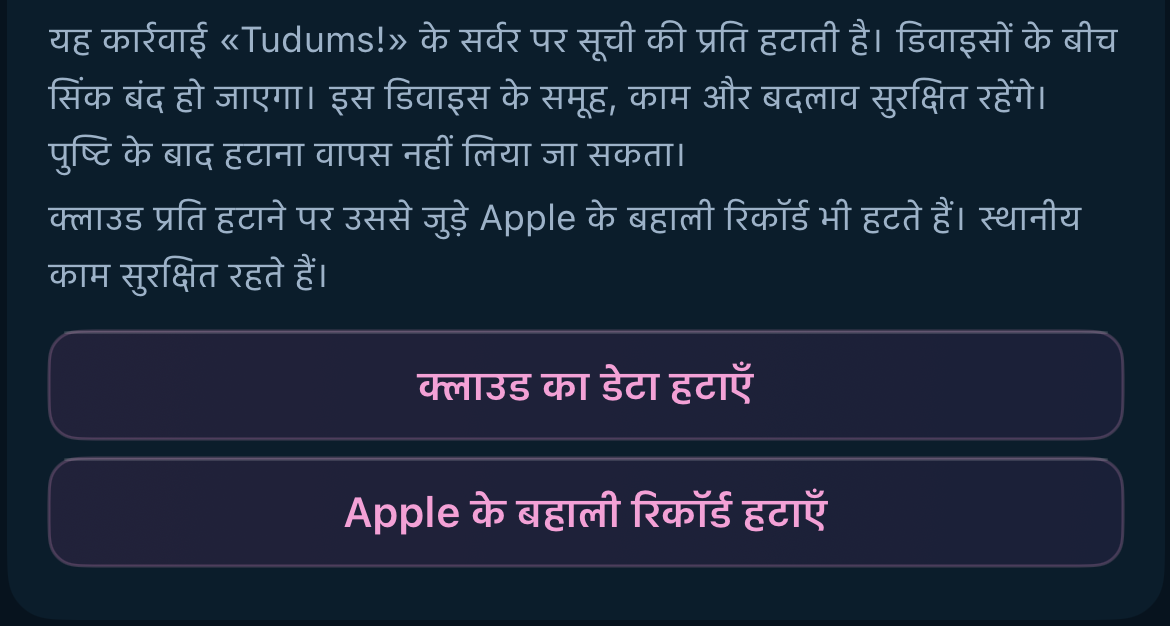
- “डेटा और निजता” खोलें और “क्लाउड का डेटा हटाएँ” दबाएँ। ऐप सूची का ऐक्सेस जाँचेगा। इस चरण में कुछ हटता नहीं है।
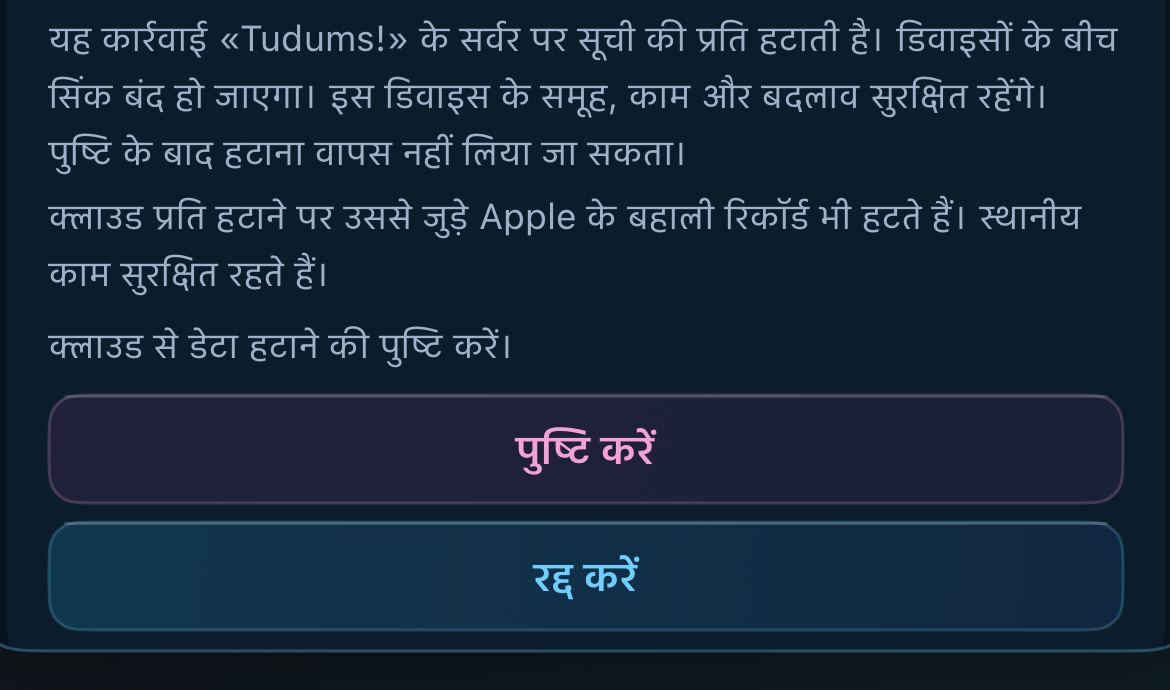
- जानकारी पढ़ें और “पुष्टि करें” दबाएँ। पुष्टि से पहले “रद्द करें” चुन सकते हैं।
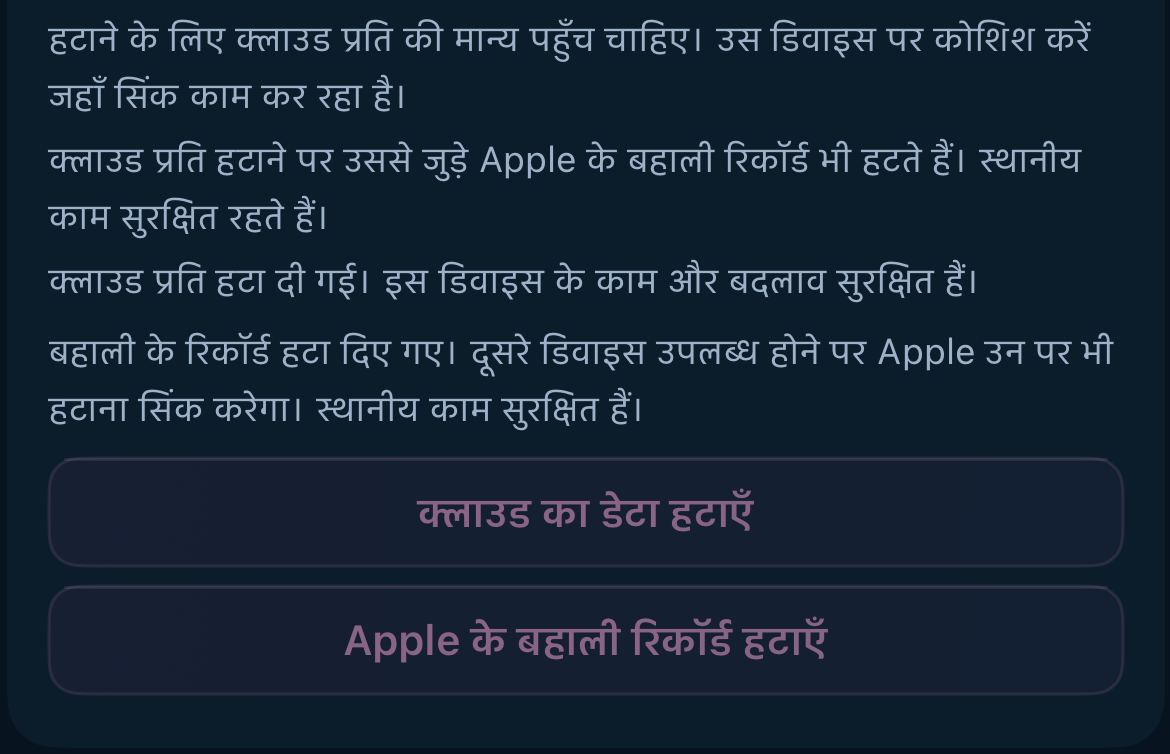
- “क्लाउड प्रति हटा दी गई। इस डिवाइस के काम और बदलाव सुरक्षित हैं।” संदेश का इंतज़ार करें। अगर ऐप बताए कि सफ़ाई अधूरी है, तो “अगर हटाने की प्रक्रिया पूरी न हो” अनुभाग देखें।
अगर दूसरे डिवाइस जुड़े हों
अगर ऐप दूसरे जुड़े डिवाइस दिखाए, तो ये चरण अपनाएँ।
- हटाने से पहले पक्का करें कि इस डिवाइस पर ज़रूरी नए बदलाव मौजूद हैं। जब डिवाइस जुड़े हों, तब उनका सिंक पूरा होने दें।
- “सिंक” में “डेटा और निजता” खोलें। “सूची की सुरक्षा” में “कुंजियाँ अपडेट करें” दबाएँ।
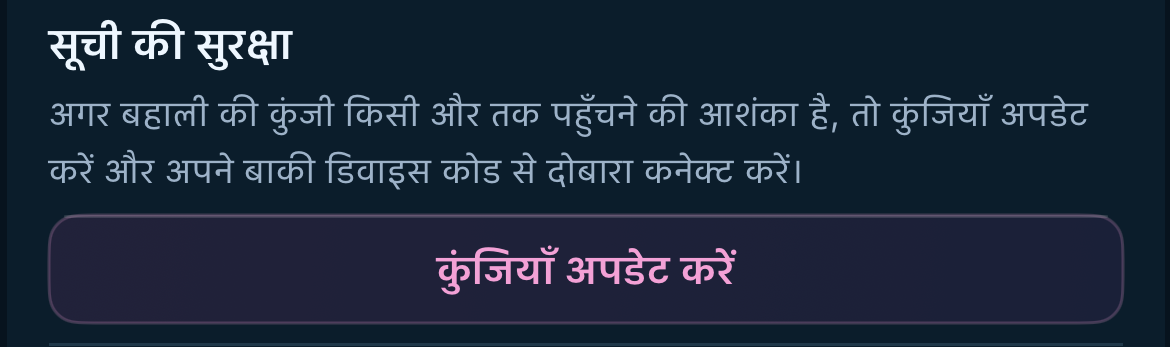
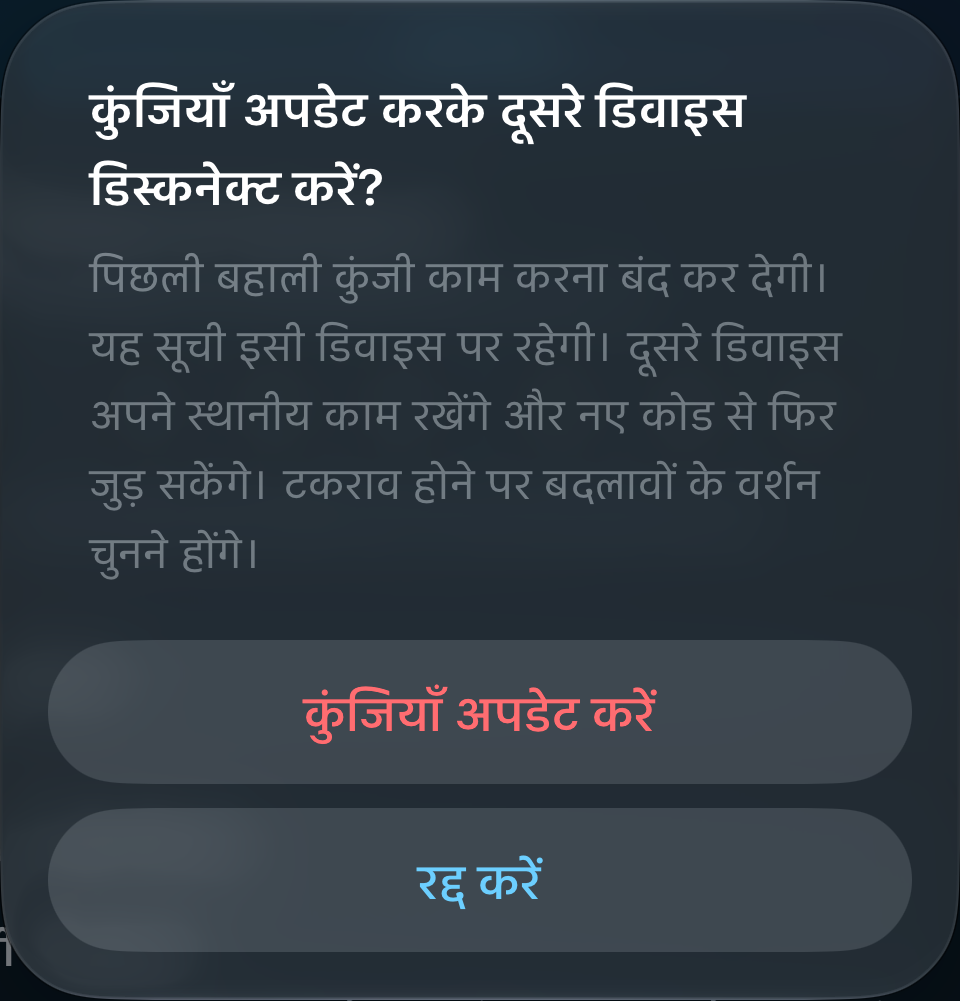
- “कुंजियाँ अपडेट करके दूसरे डिवाइस डिस्कनेक्ट करें?” दिखे तो फिर “कुंजियाँ अपडेट करें” दबाएँ। दूसरे डिवाइस इस प्रति का ऐक्सेस खो देंगे। हटाने से पहले उन्हें फिर से न जोड़ें।
- कुंजियाँ अपडेट होने के बाद “डेटा और निजता” पर लौटें और हटाने के चरण दोहराएँ।
सिर्फ़ Apple रिकवरी रिकॉर्ड कैसे हटाएँ
यह विकल्प iPhone और Mac के App Store संस्करणों में मिलता है। इससे इस क्लाउड प्रति की Apple के ज़रिए रिकवरी बंद होती है। क्लाउड प्रति, सामान्य सिंक और डिवाइस के काम सुरक्षित रहते हैं।
- “सिंक” खोलकर “डेटा और निजता” अनुभाग खोलें।
- “Apple के बहाली रिकॉर्ड हटाएँ” दबाएँ।
- जानकारी पढ़ें और “पुष्टि करें” दबाएँ। उससे पहले “रद्द करें” चुन सकते हैं।
- रिकॉर्ड हटाने के पूरा होने का संदेश आने दें। “Apple रिकॉर्ड हटाने की फिर कोशिश करें” दिखे तो उसे दबाएँ और नतीजे का इंतज़ार करें।
वेब संस्करण और वेबसाइट से मिले Mac संस्करण में Apple कीचेन के ज़रिए रिकवरी उपलब्ध नहीं है, इसलिए वहाँ यह विकल्प नहीं है।
अगर हटाने की प्रक्रिया पूरी न हो
अगर ऐप Apple रिकॉर्ड हटाने की स्थिति की जाँच नहीं कर पा रहा है, तो सहेजी गई स्थिति की दोबारा जाँच के लिए “Apple रिकॉर्ड फिर जाँचें” चुनें।
कनेक्शन की गड़बड़ी का मतलब यह नहीं है कि प्रति हट गई है। ऐप और उसका डेटा रखें, इंटरनेट फिर से जोड़ें और “सिंक” पर लौटें।
“फिर कोशिश करें” या “पहुँच फिर जाँचें” दिखे तो ऐप के निर्देश अपनाएँ। अगर सर्वर की प्रति हट चुकी है लेकिन Apple रिकॉर्ड की सफ़ाई बाकी है, तो कनेक्शन की स्थिति के अनुसार “Apple रिकॉर्ड हटाने की फिर कोशिश करें” या “Apple रिकॉर्ड हटाना पूरा करें” दबाएँ। डिवाइस के काम बने रहते हैं। दोबारा कोशिश पूरी होने के लिए ऐप खोलें। ऐप बंद रखकर इंतज़ार करना काफ़ी नहीं है।
अगर बटन उपलब्ध नहीं है या ऐक्सेस खो गया है, तो ऐसा डिवाइस इस्तेमाल करें जो अब भी सूची से जुड़ा हो। रिकवरी का तरीका है तो पहले ऐक्सेस वापस पाएँ। सभी डिवाइस और रिकवरी के तरीके खोने पर सिर्फ़ ईमेल, नाम या बताया गया आईडी क्लाउड प्रति पर आपका अधिकार साबित नहीं करता।
हटाने में मदद के लिए support@tudums.app पर लिखें। काम, कुंजियाँ, ऐक्सेस टोकन या रिकवरी कोड न भेजें।
क्या हटाया जाता है
“क्लाउड का डेटा हटाएँ” सर्वर की मौजूदा प्रति हटाता है और सिंक बंद करता है। App Store संस्करण इस सूची से जुड़े Apple रिकवरी रिकॉर्ड भी हटाते हैं। पूरी Apple कीचेन या दूसरी सूचियों के रिकॉर्ड नहीं हटते।
“Apple के बहाली रिकॉर्ड हटाएँ” सिर्फ़ जुड़े रिकॉर्ड हटाता है और Apple के ज़रिए इस प्रति की रिकवरी बंद करता है। सामान्य सिंक जारी रहता है।
दोनों कार्रवाइयों में डिवाइस के काम, एक्सपोर्ट और सहायता से किया गया पत्राचार सुरक्षित रहते हैं। सर्वर के बैकअप भंडारण के नियमों के अनुसार अलग से हटाए जाते हैं। रिकॉर्ड हटने का असर Apple डिवाइसों तक कैसे पहुँचेगा, इसे Apple नियंत्रित करता है। ऐप पुष्टि नहीं कर सकता कि सभी प्रतियाँ, जिनमें पहुँच से बाहर के डिवाइसों की प्रतियाँ शामिल हैं, तुरंत हट गई हैं।
एक छोटा तकनीकी रिकॉर्ड रखा जाता है, ताकि सर्वर को बैकअप से बहाल करने पर हटाई गई प्रति या बंद की गई रिकवरी वापस न आए। इसमें काम या ऐक्सेस कुंजियाँ नहीं होतीं।