
Come eliminare la copia nel cloud del tuo elenco
Eliminare la copia nel cloud interrompe la sincronizzazione. Gruppi, attività e modifiche restano sul dispositivo da cui esegui l’operazione. L’eliminazione è irreversibile e richiede una connessione Internet e l’accesso all’elenco.
Le versioni dell’App Store eliminano anche i record di recupero Apple associati. Per eliminare solo questi record e continuare a sincronizzare, segui la sezione dedicata.
iPhone e Mac
I passaggi sono uguali su entrambe le piattaforme.
- Apri l’elenco. Seleziona «Sincronizzazione», il pulsante a forma di nuvola in alto a destra, a sinistra dell’ingranaggio.

- Espandi «Dati e privacy» e scegli «Elimina dati nel cloud». Prima di eliminare qualsiasi dato, l’app controlla l’accesso all’elenco.
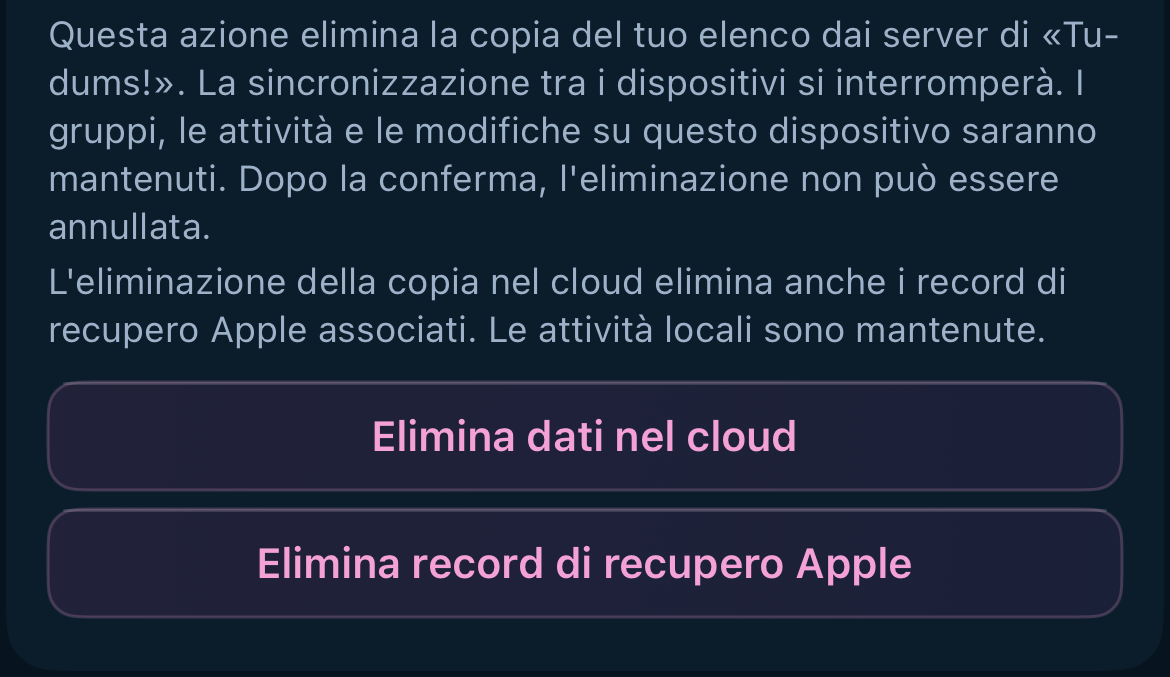
- Leggi la spiegazione e seleziona «Conferma». Prima di confermare puoi scegliere «Annulla».
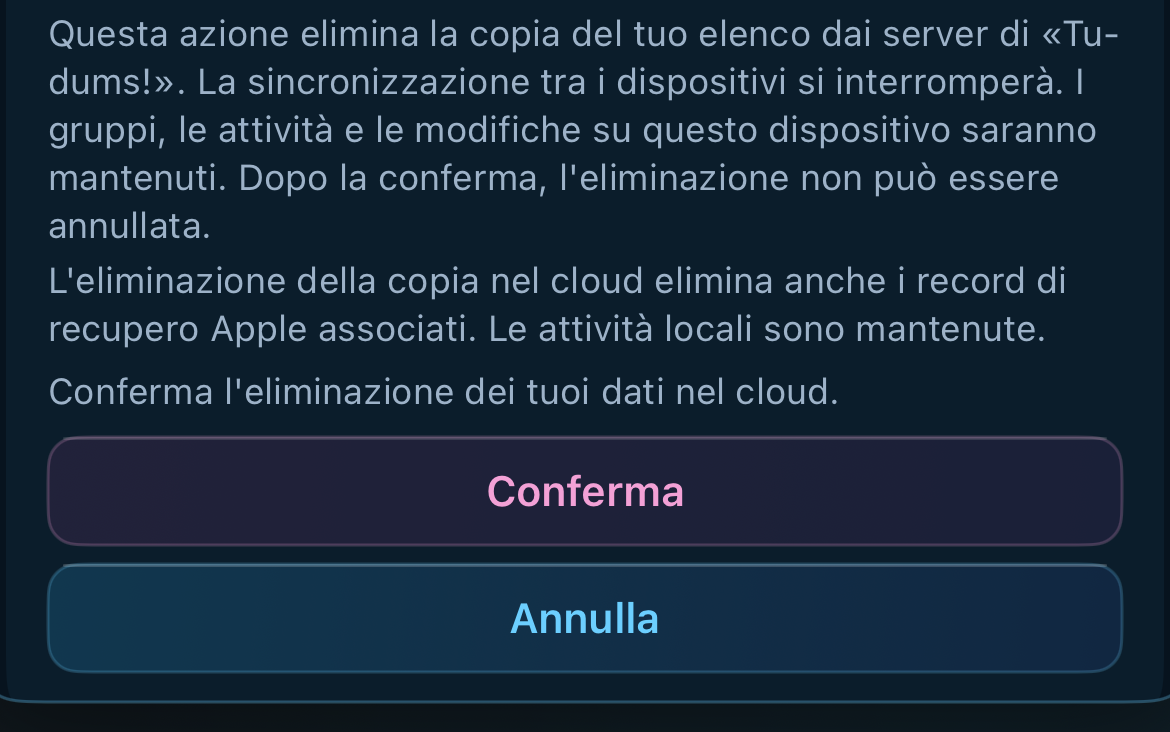
- Attendi il messaggio «La copia nel cloud è stata eliminata. Le attività e le modifiche su questo dispositivo sono salvate.» Se la pulizia è ancora in corso, consulta la sezione sulla risoluzione dei problemi.
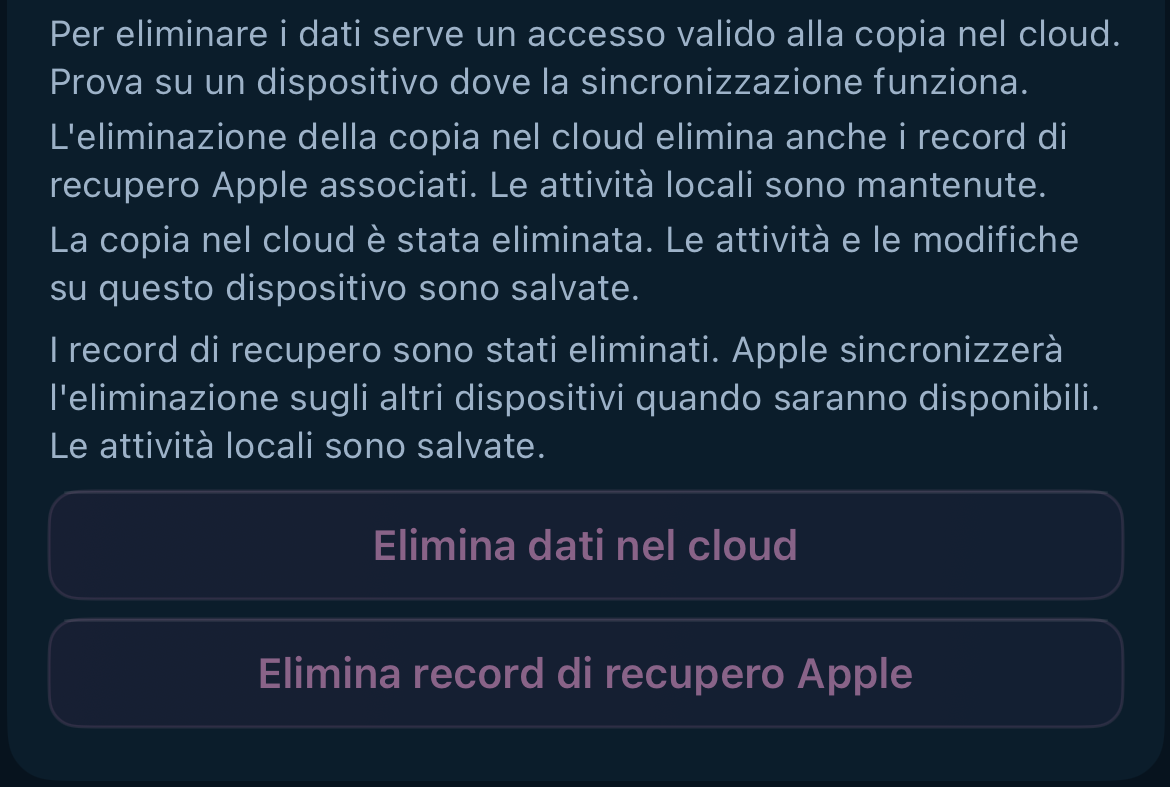
Se sono collegati altri dispositivi
- Verifica che questo dispositivo contenga le modifiche più recenti. Attendi il completamento della sincronizzazione sugli altri dispositivi.
- In «Sincronizzazione», espandi «Dati e privacy». In «Protezione dell'elenco», seleziona «Aggiorna chiavi».

- Alla domanda «Aggiornare le chiavi e disconnettere gli altri dispositivi?», seleziona di nuovo «Aggiorna chiavi» per confermare. Gli altri dispositivi perderanno l’accesso alla copia nel cloud. Non ricollegarli prima dell’eliminazione.
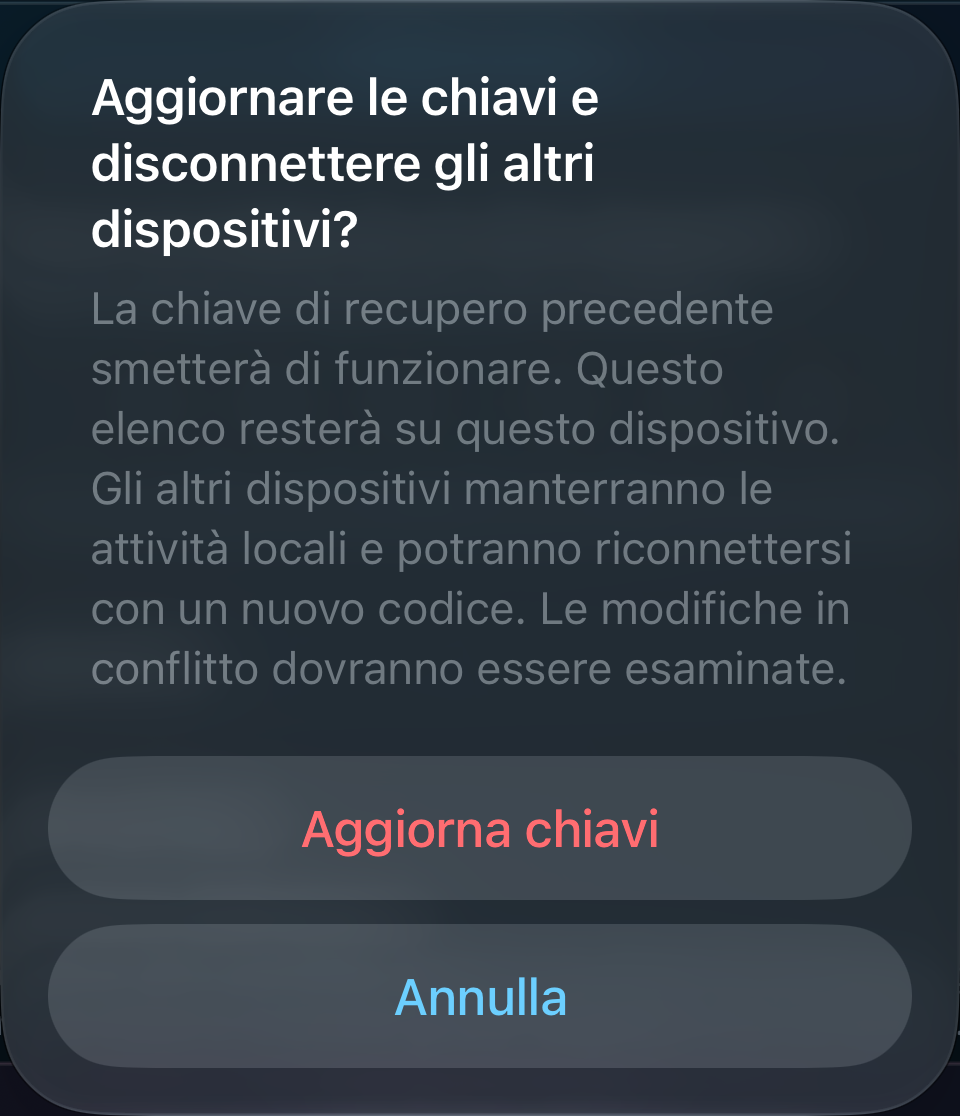
- Attendi l’aggiornamento delle chiavi, torna a «Dati e privacy» e ripeti i passaggi per eliminare la copia.
Come eliminare solo i record di recupero Apple
Nelle versioni per iPhone e Mac dell’App Store, questa opzione disattiva il recupero della copia tramite Apple. Copia nel cloud, sincronizzazione normale e attività locali restano disponibili.
- Apri «Sincronizzazione» ed espandi «Dati e privacy».
- Seleziona «Elimina record di recupero Apple».
- Leggi la spiegazione e seleziona «Conferma». Prima di confermare puoi scegliere «Annulla».
- Attendi la fine dell’operazione. Se compare «Riprova a eliminare i record Apple», selezionalo e attendi il risultato.
La versione web e quella per Mac scaricata dal sito non usano il portachiavi Apple per il recupero, quindi questa opzione non è disponibile.
Se l’eliminazione non è terminata
Se l’app non riesce a verificare lo stato dell’eliminazione dei record Apple, seleziona “Controlla di nuovo i record Apple” per controllare di nuovo lo stato salvato.
Un errore di connessione non significa che l’eliminazione sia conclusa. Conserva l’app e i suoi dati, ripristina la connessione e torna a «Sincronizzazione».
Se compare «Prova di nuovo» o «Verifica di nuovo l'accesso», segui l’indicazione. Se la copia sul server è già stata eliminata ma la pulizia Apple è ancora in sospeso, scegli «Riprova a eliminare i record Apple» o «Completa l'eliminazione dei record Apple» secondo l’indicazione. Le attività locali restano. Tieni aperta l’app durante il nuovo tentativo.
Se l’azione non è disponibile o hai perso l’accesso, prova da un dispositivo ancora collegato. Usa prima un eventuale metodo di recupero. Se non hai più dispositivi né metodi di recupero disponibili, un’e-mail, un nome o l’identificativo dell’elenco da soli non bastano a provare che la copia ti appartiene.
Per assistenza scrivi a support@tudums.app. Non inviare attività, chiavi, token di accesso o codici di recupero.
Quali dati vengono eliminati
«Elimina dati nel cloud» elimina la copia attiva sul server e interrompe la sincronizzazione. Le versioni dell’App Store eliminano anche i record di recupero Apple di questo elenco. Gli altri elementi del portachiavi Apple e i record di altri elenchi restano.
«Elimina record di recupero Apple» rimuove solo quei record e disattiva il recupero Apple della copia. La sincronizzazione normale continua.
Entrambe le azioni conservano attività locali, esportazioni e corrispondenza con l’assistenza. I backup del server vengono eliminati a parte secondo le regole di conservazione. Apple gestisce la propagazione tra dispositivi. L’app non può confermare l’eliminazione immediata di ogni copia Apple o delle copie sui dispositivi non disponibili.
Un record tecnico minimo evita che una copia eliminata o un recupero disattivato ricompaiano dopo il ripristino del server. Non contiene attività o chiavi di accesso.