
クラウド上のリストのコピーを削除する方法
クラウドのコピーを削除すると同期が停止します。操作したデバイスのグループ、タスク、変更は残ります。削除は取り消せません。インターネット接続とリストへの有効なアクセスが必要です。
App Store 版では関連する Apple の復元記録も削除されます。同期を続けたまま記録だけを削除する手順は下記をご覧ください。
iPhone と Mac
手順は iPhone と Mac で同じです。
- リストを開き、右上にある歯車の左の雲のアイコン「同期」を押します。

- 「データとプライバシー」を開き、「クラウドデータを削除」を押します。この時点ではアクセスの確認だけが行われます。
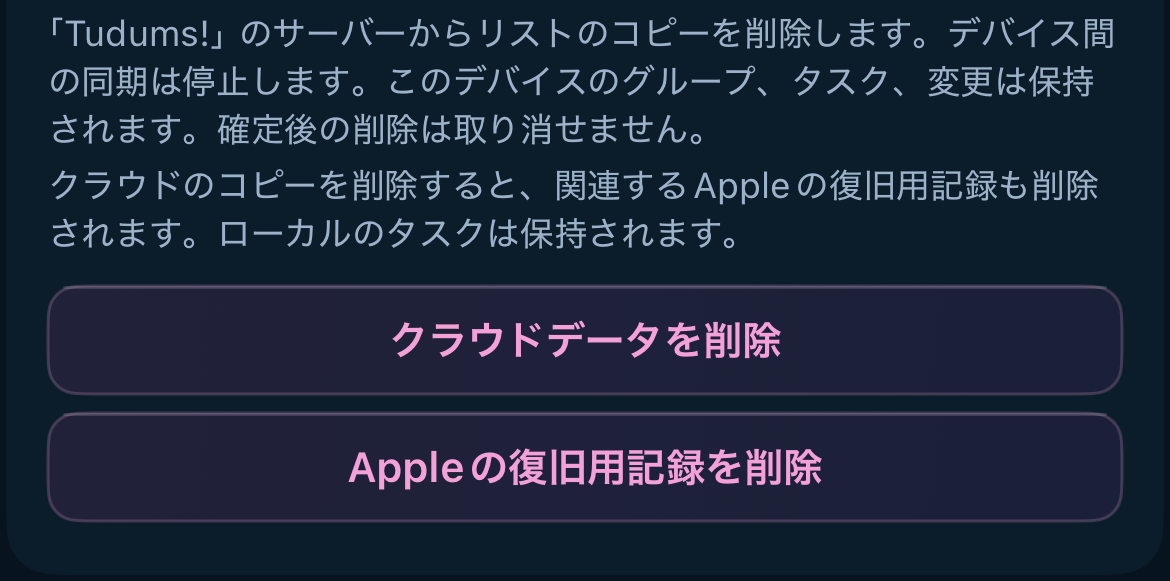
- 説明を読み、「確定」を押します。確定前は「キャンセル」を選べます。
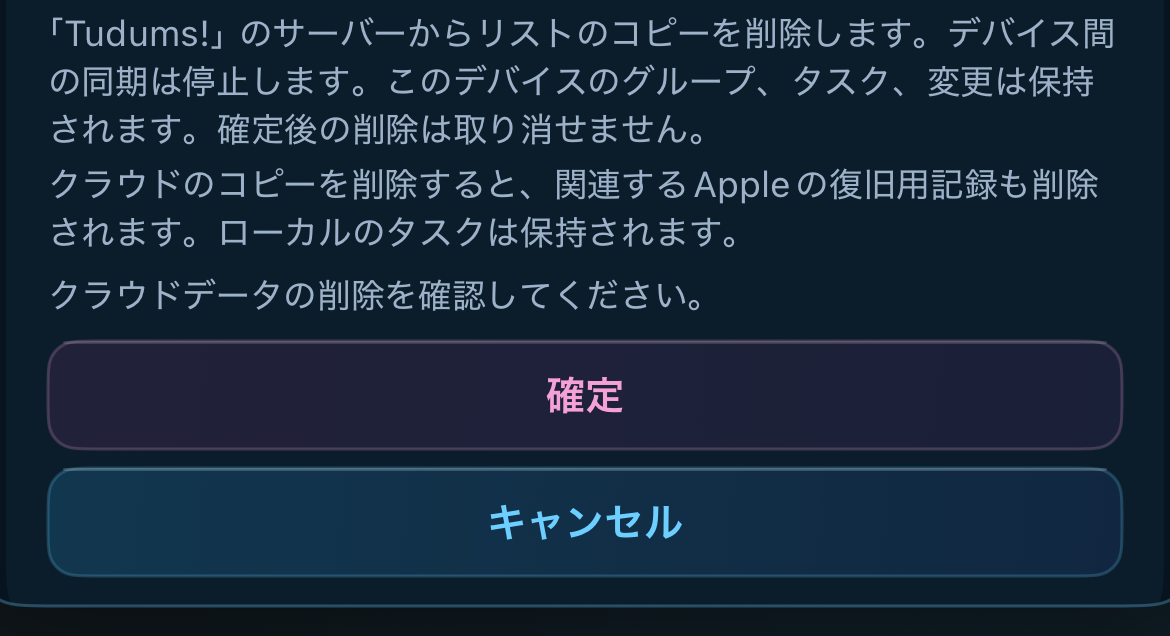
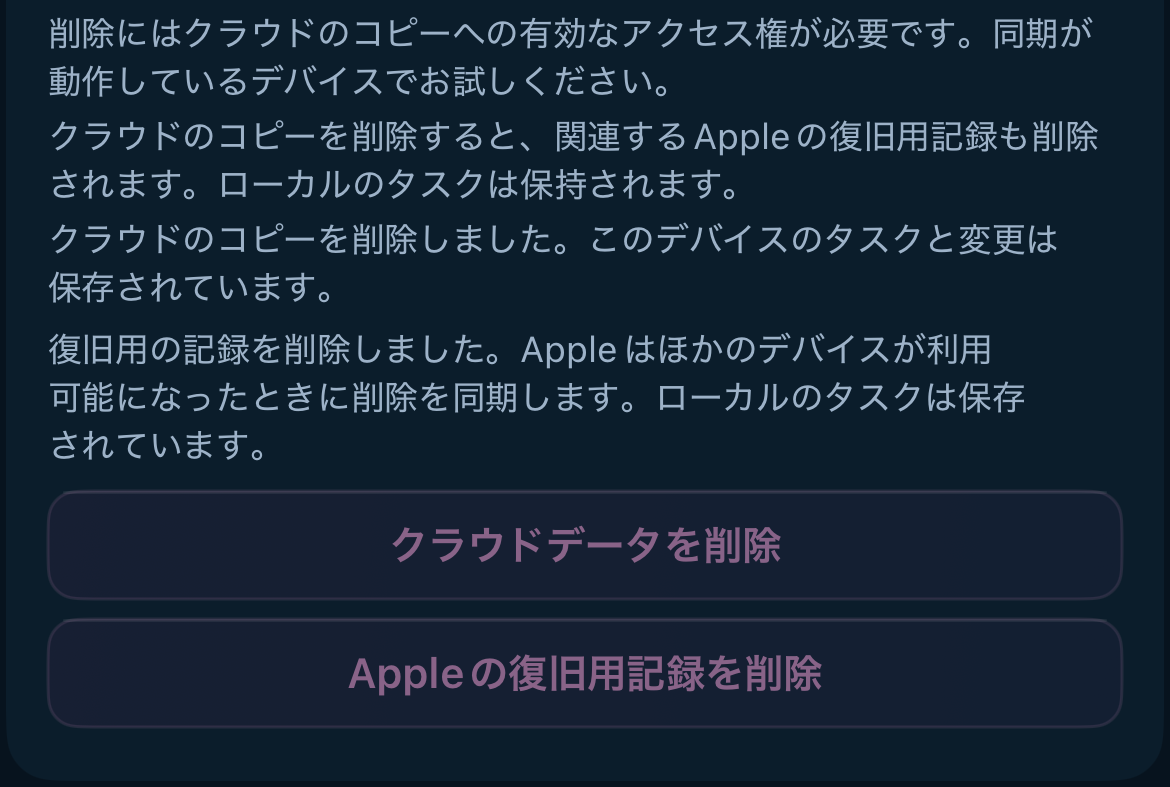
- 「クラウドのコピーを削除しました。このデバイスのタスクと変更は保存されています。」と表示されるまで待ちます。処理が未完了と表示されたら、「削除が完了しなかった場合」をご覧ください。
ほかのデバイスが接続されている場合
アプリがほかのデバイスの接続を通知したら、次の手順に従います。
- 削除する前に、このデバイスに必要な最新の変更があることを確認します。各デバイスが接続されている間に同期の完了を待ちます。
- 「同期」で「データとプライバシー」を開き、「リストの保護」の「キーを更新」を押します。
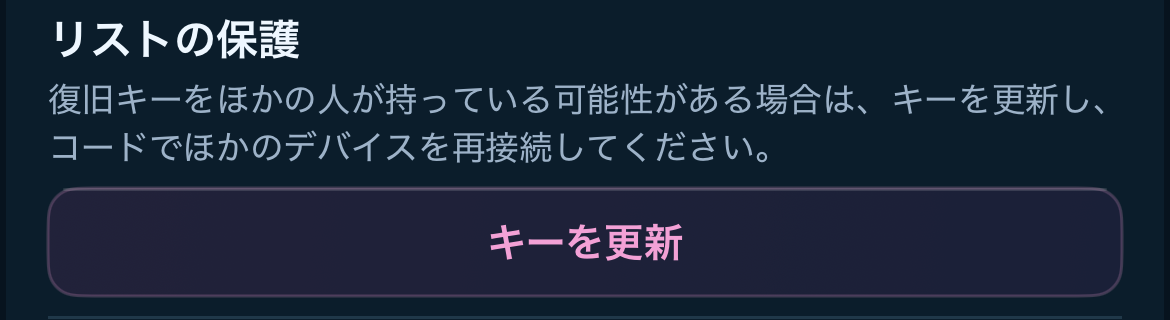
- 「キーを更新し、ほかのデバイスを切断しますか?」と表示されたら、もう一度「キーを更新」を押します。ほかのデバイスはこのコピーにアクセスできなくなります。削除前に再接続しないでください。
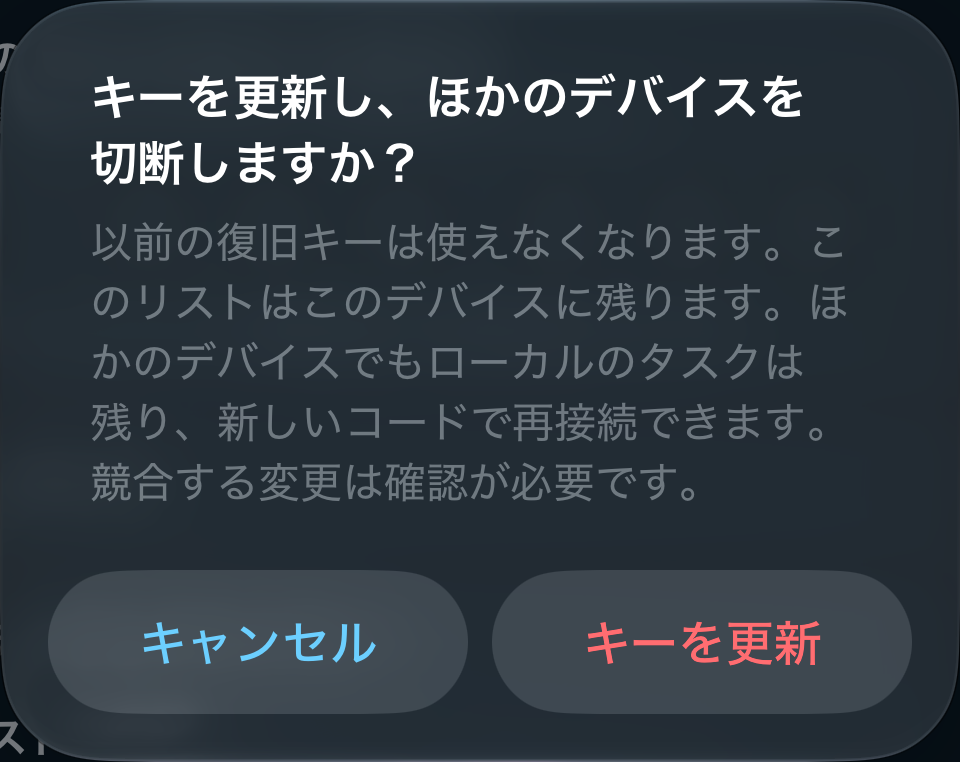
- キーの更新を待ち、「データとプライバシー」に戻って削除手順を繰り返します。
Apple の復元記録だけを削除する
iPhone と Mac の App Store 版で使えます。現在のコピーを Apple 経由で復元できなくなりますが、クラウドのコピー、通常の同期、デバイス上のタスクは残ります。
- 「同期」で「データとプライバシー」を開きます。
- 「Appleの復旧用記録を削除」を押します。
- 説明を読み、「確定」を押します。確定前は「キャンセル」を選べます。
- 完了の表示を待ちます。「Appleの記録の削除を再試行」が表示されたら、押して結果を確認します。
Web 版とサイト配布の Mac 版には Apple のキーチェーンを使った復元機能がないため、この操作はありません。
削除が完了しなかった場合
Appleの記録の削除状況を確認できない場合は、「Appleの記録を再確認」を選択して、保存された状況をもう一度確認してください。
通信エラーは削除完了を示しません。アプリとデータを残したまま再接続し、「同期」に戻ります。
「もう一度試す」または「アクセス権を再確認」が表示されたら指示に従います。サーバー上のコピーが削除済みで Apple の記録だけが残っている場合は、接続状態に応じて「Appleの記録の削除を再試行」または「Appleの記録の削除を完了」を押します。デバイス上のタスクは残ります。再試行はアプリを開いて完了させてください。 閉じたまま待っても完了しません。
ボタンが使えない場合やアクセスを失った場合は、接続が残っているデバイスを使ってください。復元手段があれば先にアクセスを復元します。すべてのデバイスと復元手段を失った場合、メール、氏名、申告した ID だけでは所有権を確認できません。
お問い合わせ先:support@tudums.app。タスク、キー、アクセストークン、復元コードは送らないでください。
削除されるもの
「クラウドデータを削除」はサーバー上の現行コピーを削除して同期を停止します。App Store 版ではこのリストに関連する Apple の復元記録も削除します。キーチェーン全体やほかのリストの記録は対象外です。
「Appleの復旧用記録を削除」は対応する記録だけを削除して、このコピーの Apple 経由の復元を無効にします。通常の同期は続きます。
どちらの操作でも、デバイス上のタスク、書き出したデータ、サポートとのやり取りは残ります。サーバーのバックアップは保存方針に従って別途削除されます。Apple の記録の削除が各デバイスに反映される時期は Apple が管理しており、アプリはすべてのコピーや接続できないデバイス上のコピーが即時に消えたことを確認できません。
サーバーをバックアップから復元した際に、削除したコピーや無効化した復元機能が戻らないよう、最小限の技術記録を保持します。タスクやアクセスキーは含まれません。