
De cloudkopie van je lijst verwijderen
Als je de cloudkopie verwijdert, stopt de synchronisatie. Groepen, taken en wijzigingen blijven op het apparaat waarmee je de kopie verwijdert. Deze handeling is onomkeerbaar. Je hebt internet en toegang tot de lijst nodig.
De App Store-versies verwijderen ook de bijbehorende Apple-herstelgegevens. Wil je alleen die gegevens verwijderen en blijven synchroniseren, volg dan het gedeelte over Apple-herstel.
iPhone en Mac
De stappen zijn op beide platforms gelijk.
- Open je lijst. Kies ‘Synchronisatie’, de wolkknop rechtsboven, links van het tandwiel.

- Klap ‘Gegevens en privacy’ uit en kies ‘Verwijder cloudgegevens’. De app controleert eerst of je toegang hebt tot de lijst.
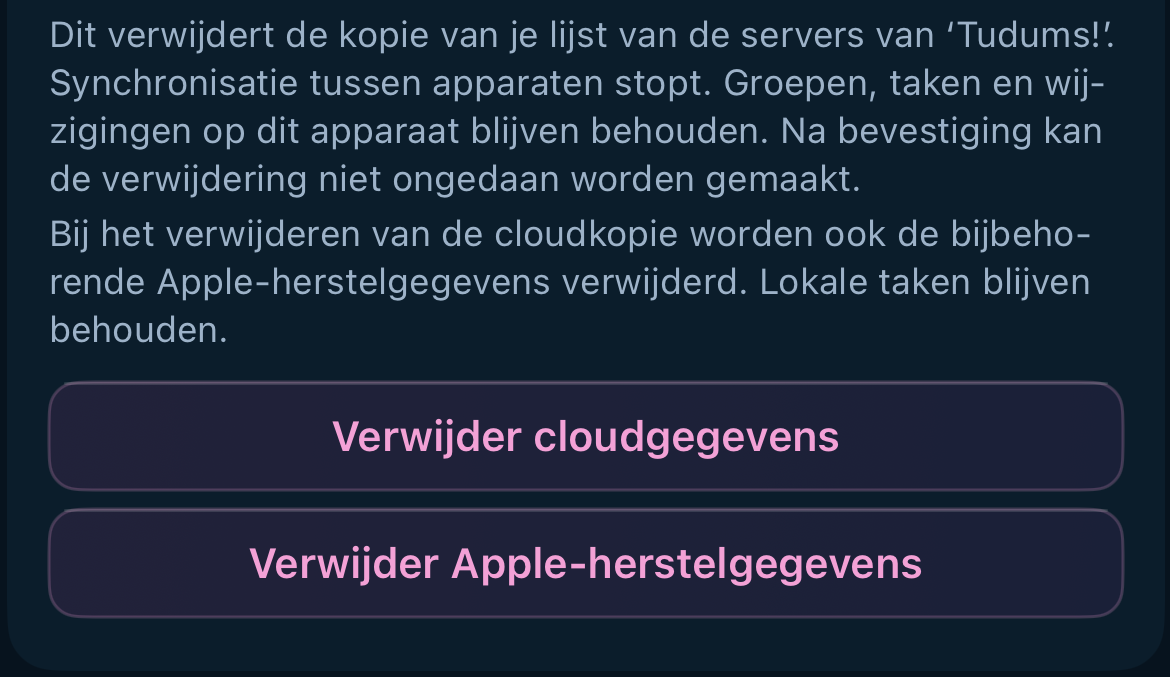
- Lees de uitleg en kies ‘Bevestig’. Voor je bevestigt, kun je ‘Annuleer’ kiezen.
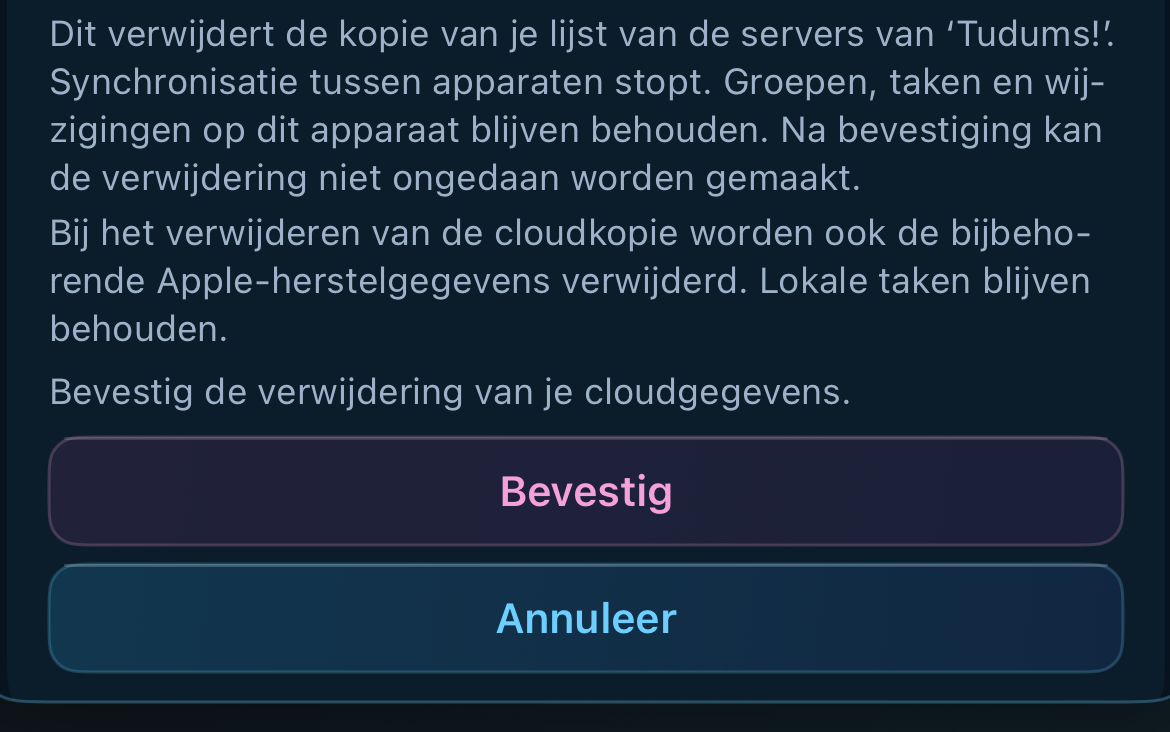
- Wacht op ‘De cloudkopie is verwijderd. Taken en wijzigingen op dit apparaat zijn bewaard.’ Als het opruimen niet klaar is, volg dan de stappen voor problemen hieronder.
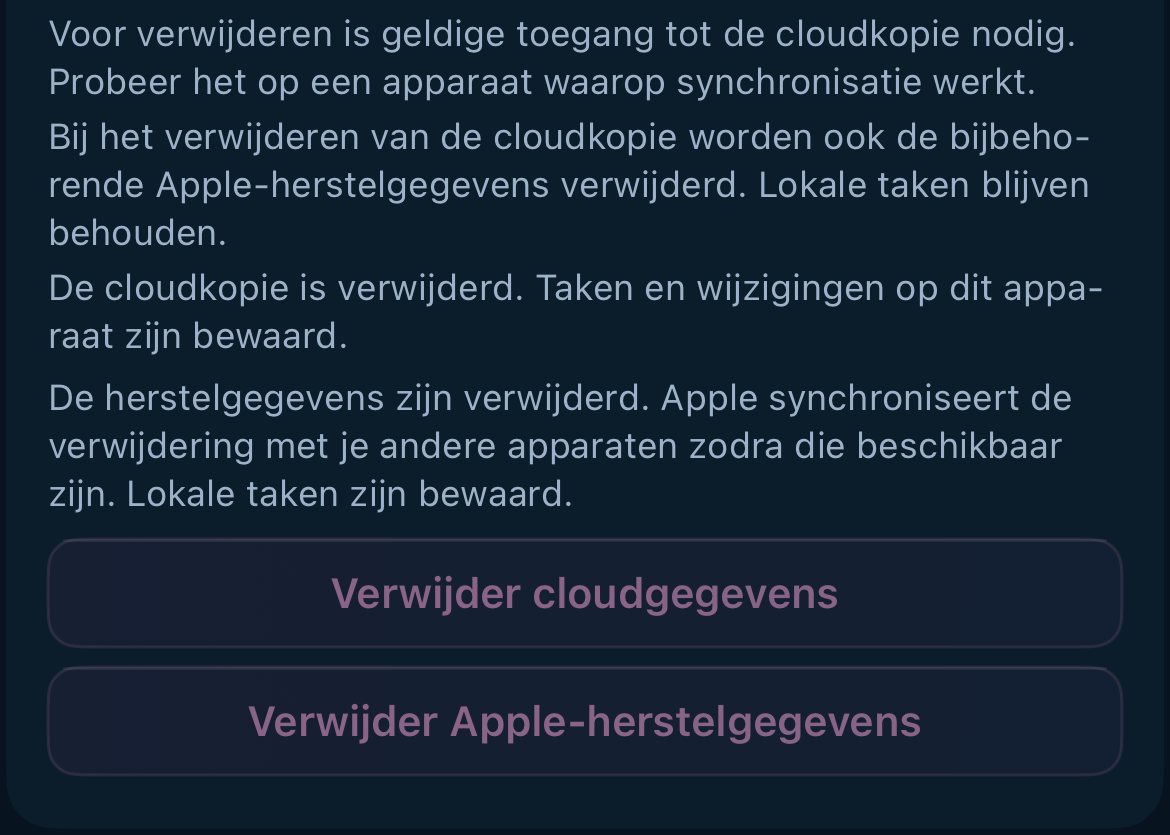
Als er andere apparaten verbonden zijn
- Controleer of dit apparaat je laatste wijzigingen bevat. Wacht totdat verbonden apparaten klaar zijn met synchroniseren.
- Klap bij ‘Synchronisatie’ het onderdeel ‘Gegevens en privacy’ uit. Kies bij ‘Lijstbeveiliging’ de optie ‘Werk sleutels bij’.

- Kies bij ‘Sleutels bijwerken en verbinding met andere apparaten verbreken?’ opnieuw ‘Werk sleutels bij’ om te bevestigen. De andere apparaten verliezen toegang tot de cloudkopie. Verbind ze vóór het verwijderen niet opnieuw.
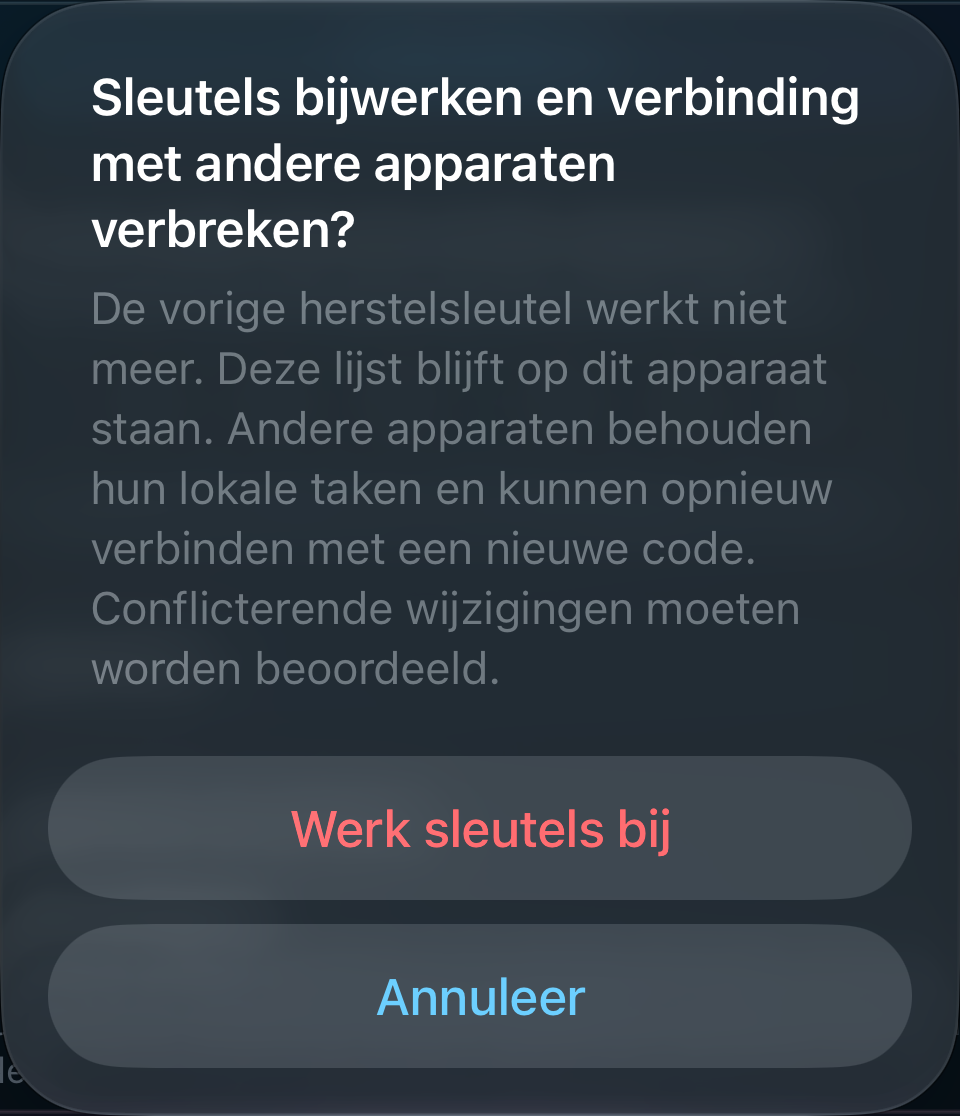
- Wacht tot de sleutels zijn bijgewerkt. Ga terug naar ‘Gegevens en privacy’ en herhaal de verwijderstappen.
Alleen Apple-herstelgegevens verwijderen
Deze optie is beschikbaar in de iPhone- en Mac-versies uit de App Store. Hiermee schakel je herstel van deze kopie via Apple uit. De cloudkopie, gewone synchronisatie en lokale taken blijven behouden.
- Open ‘Synchronisatie’ en klap ‘Gegevens en privacy’ uit.
- Kies ‘Verwijder Apple-herstelgegevens’.
- Lees de uitleg en kies ‘Bevestig’. Voor je bevestigt, kun je ‘Annuleer’ kiezen.
- Wacht tot de actie klaar is. Verschijnt ‘Probeer Apple-gegevens opnieuw te verwijderen’, kies dit dan en wacht op het resultaat.
De webversie en de Mac-versie van de website gebruiken de Apple-sleutelhanger niet voor herstel en hebben deze optie daarom niet.
Als het verwijderen niet is voltooid
Als de app de verwijderstatus van Apple-records niet kan controleren, kies je ‘Controleer Apple-gegevens opnieuw’ om de opgeslagen status opnieuw te controleren.
Een verbindingsfout betekent niet dat alles verwijderd is. Bewaar de app en de gegevens, herstel de internetverbinding en ga terug naar ‘Synchronisatie’.
Volg de melding bij ‘Probeer opnieuw’ of ‘Controleer toegang opnieuw’. Is de serverkopie al weg maar is het opruimen van Apple-gegevens nog niet klaar, kies dan ‘Probeer Apple-gegevens opnieuw te verwijderen’ of ‘Rond verwijdering van Apple-gegevens af’, zoals de app aangeeft. Lokale taken blijven bewaard. Houd de app open tijdens de nieuwe poging.
Is de actie niet beschikbaar of heb je geen toegang meer, probeer dan een apparaat dat nog met de lijst verbonden is. Gebruik eerst een beschikbare herstelmethode. Zonder apparaten of herstelmogelijkheden zijn een e-mail, naam of lijst-ID op zichzelf onvoldoende om je eigendom aan te tonen.
Mail voor hulp naar support@tudums.app. Stuur geen taken, sleutels, toegangstokens of herstelcodes.
Wat wordt verwijderd
‘Verwijder cloudgegevens’ verwijdert de actieve serverkopie en stopt de synchronisatie. De App Store-versies verwijderen ook de Apple-herstelgegevens voor deze lijst. De rest van de Apple-sleutelhanger en gegevens voor andere lijsten blijven intact.
‘Verwijder Apple-herstelgegevens’ verwijdert alleen de bijbehorende gegevens en schakelt herstel via Apple voor deze kopie uit. De gewone synchronisatie blijft werken.
Bij beide acties blijven lokale taken, exports en correspondentie met ondersteuning behouden. Serverback-ups worden afzonderlijk verwijderd volgens de bewaartermijnen. Apple regelt hoe de verwijdering wordt doorgegeven aan andere apparaten. De app kan niet bevestigen dat alle Apple-kopieën of kopieën op onbereikbare apparaten direct verdwijnen.
Een minimale technische verwijderregistratie voorkomt dat een gewiste kopie of uitgeschakeld herstel na serverherstel terugkomt. Deze registratie bevat geen taken of toegangssleutels.