
Jak usunąć kopię listy z chmury
Usunięcie kopii w chmurze zatrzymuje synchronizację. Grupy, zadania i zmiany pozostają na urządzeniu, z którego usuwasz kopię. Tej operacji nie można cofnąć. Potrzebujesz połączenia z internetem i aktywnego dostępu do listy.
W wersjach z App Store wraz z kopią usuwane są powiązane rekordy odzyskiwania Apple. Aby usunąć same rekordy i zachować synchronizację, skorzystaj z osobnej instrukcji poniżej.
iPhone i Mac
Na obu platformach obowiązują te same kroki.
- Otwórz listę. W prawym górnym rogu wybierz przycisk „Synchronizacja” z ikoną chmury, po lewej stronie koła zębatego.

- Rozwiń „Dane i prywatność” i wybierz „Usuń dane z chmury”. Aplikacja sprawdzi dostęp do listy. Na tym etapie nic nie zostanie usunięte.

- Przeczytaj wyjaśnienie i wybierz „Potwierdź”. Wcześniej możesz wybrać „Anuluj”.

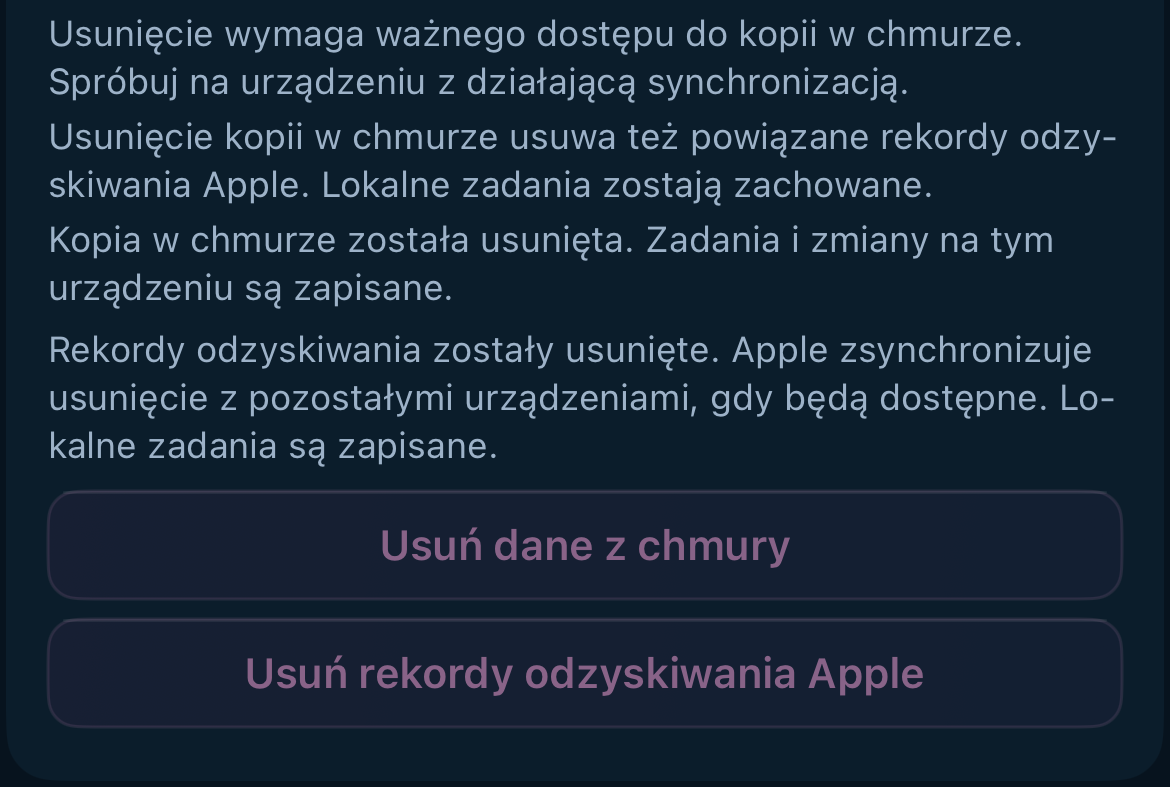
- Poczekaj na komunikat „Kopia w chmurze została usunięta. Zadania i zmiany na tym urządzeniu są zapisane.”. Jeśli aplikacja zgłosi, że czyszczenie się nie zakończyło, przejdź do sekcji „Jeśli usuwanie się nie zakończyło”.
Jeśli inne urządzenia są połączone
Jeśli aplikacja zgłasza, że inne urządzenia są połączone, wykonaj poniższe kroki.
- Przed usunięciem upewnij się, że najnowsze potrzebne zmiany są na bieżącym urządzeniu. Poczekaj na zakończenie synchronizacji, póki urządzenia są połączone.
- W oknie „Synchronizacja” rozwiń „Dane i prywatność”. W sekcji „Ochrona listy” wybierz „Zaktualizuj klucze”.

- W oknie „Zaktualizować klucze i odłączyć pozostałe urządzenia?” ponownie wybierz „Zaktualizuj klucze”. Inne urządzenia stracą dostęp do tej kopii. Nie podłączaj ich ponownie przed usunięciem.

- Poczekaj na zakończenie aktualizacji kluczy. Wróć do „Dane i prywatność” i ponownie wykonaj kroki usuwania.
Jak usunąć tylko rekordy odzyskiwania Apple
Ta opcja jest dostępna w wersjach na iPhone'a i Maca z App Store. Wyłącza odzyskiwanie bieżącej kopii przez Apple. Kopia w chmurze, zwykła synchronizacja i zadania lokalne pozostają dostępne.
- Otwórz „Synchronizacja” i rozwiń „Dane i prywatność”.
- Wybierz „Usuń rekordy odzyskiwania Apple”.
- Przeczytaj wyjaśnienie i wybierz „Potwierdź”. Wcześniej możesz wybrać „Anuluj”.
- Poczekaj na komunikat o zakończeniu usuwania. Jeśli pojawi się „Ponów usuwanie rekordów Apple”, wybierz tę opcję i poczekaj na wynik.
Wersja przeglądarkowa i wersja na Maca pobrana z witryny nie obsługują odzyskiwania przez pęk kluczy Apple, więc tej opcji w nich nie ma.
Jeśli usuwanie się nie zakończyło
Jeśli aplikacja nie może sprawdzić stanu usuwania rekordów Apple, wybierz „Sprawdź ponownie rekordy Apple”, aby ponownie sprawdzić zapisany stan.
Błąd połączenia nie potwierdza usunięcia. Zachowaj aplikację i jej dane, przywróć połączenie z internetem i wróć do „Synchronizacja”.
Jeśli zobaczysz „Spróbuj ponownie” lub „Sprawdź dostęp ponownie”, wykonaj polecenie aplikacji. Jeśli kopia na serwerze zniknęła, a rekordy Apple pozostały, w zależności od stanu połączenia wybierz „Ponów usuwanie rekordów Apple” albo „Dokończ usuwanie rekordów Apple”. Zadania lokalne pozostają zapisane. Otwórz aplikację, aby dokończyć ponowioną operację. Samo czekanie przy zamkniętej aplikacji nie wystarczy.
Jeśli przycisk jest niedostępny lub utracono dostęp, skorzystaj z urządzenia nadal połączonego z listą. Jeśli masz metodę odzyskiwania, najpierw przywróć dostęp. Po utracie wszystkich urządzeń i metod odzyskiwania sam e-mail, nazwisko lub podany identyfikator nie wystarczą do potwierdzenia własności kopii.
Pomoc przy usuwaniu: support@tudums.app. Nie przesyłaj zadań, kluczy, tokenów dostępu ani kodów odzyskiwania.
Co dokładnie jest usuwane
„Usuń dane z chmury” usuwa bieżącą kopię z serwera i zatrzymuje synchronizację. Wersja z App Store usuwa też powiązane rekordy odzyskiwania Apple dla tej listy. Nie usuwa całego pęku kluczy Apple ani rekordów innych list.
„Usuń rekordy odzyskiwania Apple” usuwa tylko odpowiednie rekordy i wyłącza odzyskiwanie tej kopii przez Apple. Zwykła synchronizacja działa dalej.
Obie operacje zachowują lokalne zadania, eksporty i korespondencję z pomocą. Kopie zapasowe serwera są usuwane osobno zgodnie z zasadami przechowywania. Za przekazywanie usunięcia rekordów na kolejne urządzenia odpowiada Apple. Aplikacja nie może potwierdzić natychmiastowego usunięcia wszystkich kopii, w tym kopii na niedostępnych urządzeniach.
Zachowujemy minimalny zapis techniczny, aby po przywróceniu serwera z kopii zapasowej nie wróciły usunięta kopia lub wyłączone odzyskiwanie. Zapis nie zawiera zadań ani kluczy dostępu.