
Como eliminar a cópia da lista na nuvem
Eliminar a cópia na nuvem interrompe a sincronização. Os grupos, as tarefas e as alterações ficam guardados no dispositivo utilizado. A operação é irreversível e requer ligação à Internet e acesso válido à lista.
As versões da App Store também eliminam os registos de recuperação Apple associados. Para eliminar apenas esses registos e continuar a sincronizar, consulte a secção sobre recuperação Apple.
iPhone e Mac
Os passos são os mesmos nas duas plataformas.
- Abra a lista. Selecione «Sincronização», o botão com uma nuvem no canto superior direito, à esquerda da roda dentada.

- Expanda «Dados e privacidade» e selecione «Excluir dados da nuvem». A aplicação verifica primeiro o acesso à lista, sem eliminar dados.
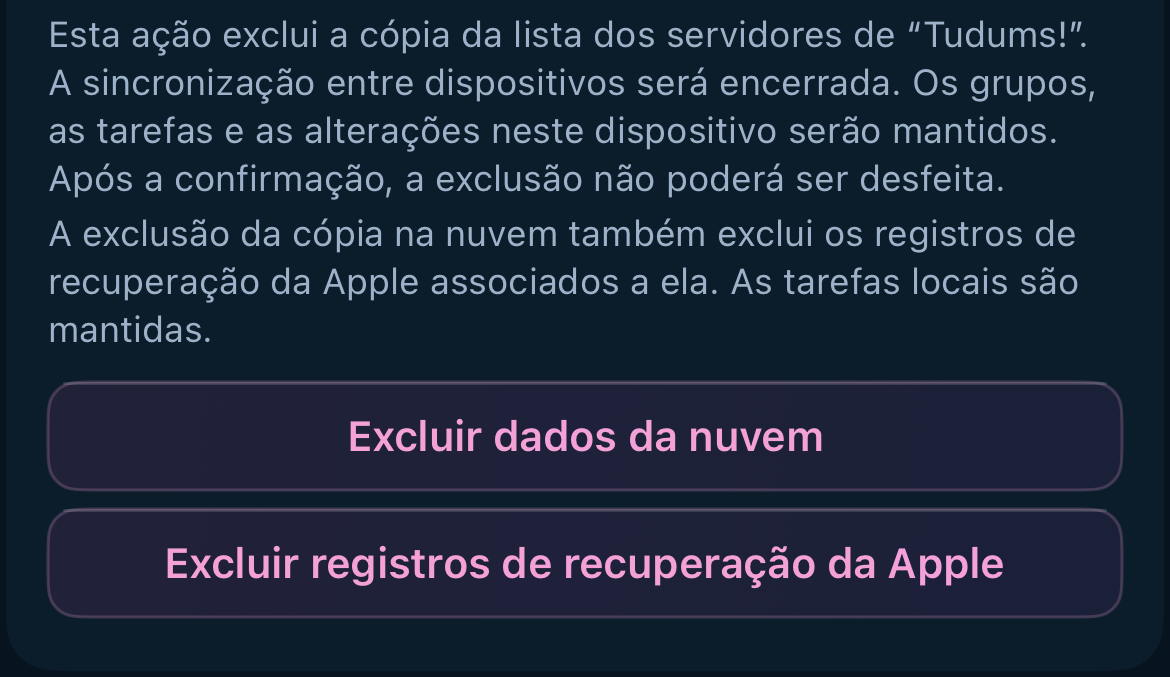
- Leia a explicação e selecione «Confirmar». Antes de confirmar pode escolher «Cancelar».

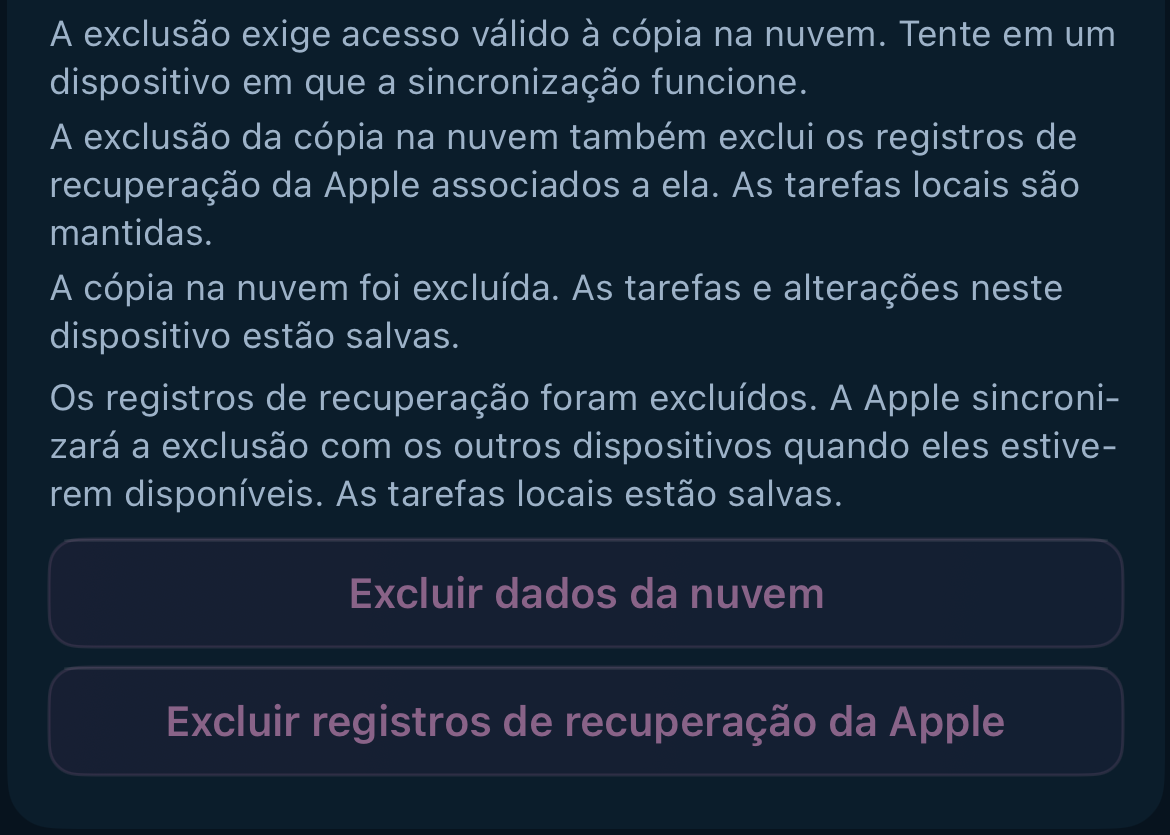
- Aguarde a mensagem «A cópia na nuvem foi excluída. As tarefas e alterações neste dispositivo estão salvas.» Se a limpeza estiver pendente, siga a secção de resolução de problemas.
Se houver outros dispositivos ligados
- Verifique se este dispositivo tem as alterações mais recentes. Aguarde que os dispositivos ligados terminem a sincronização.
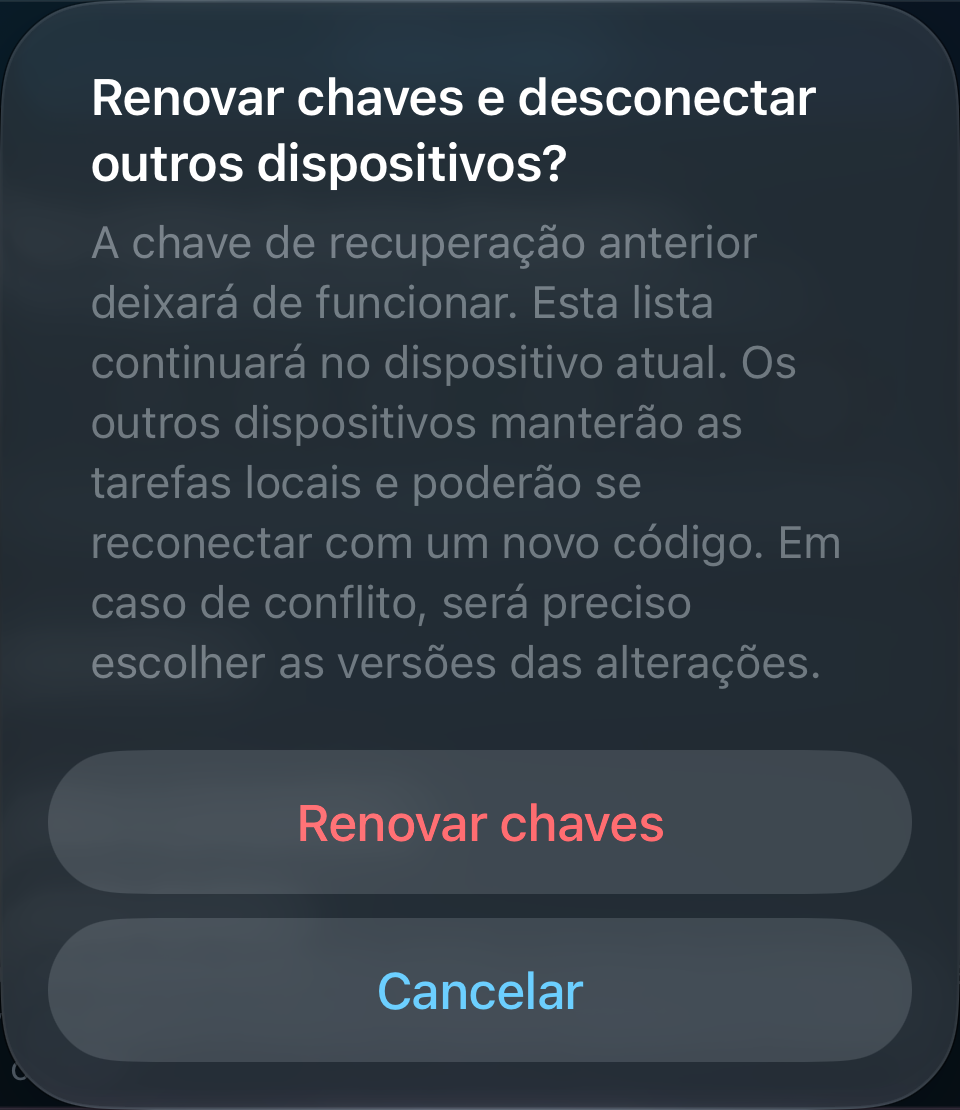
- Em «Sincronização», expanda «Dados e privacidade». Em «Proteção da lista», selecione «Renovar chaves».

- Em «Renovar chaves e desconectar outros dispositivos?», selecione «Renovar chaves» novamente para confirmar. Os outros dispositivos perdem o acesso à cópia na nuvem. Não volte a ligá-los antes da eliminação.
- Aguarde que as chaves sejam renovadas, volte a «Dados e privacidade» e repita os passos de eliminação.
Como eliminar apenas os registos de recuperação Apple
Nas versões para iPhone e Mac da App Store, esta opção desativa a recuperação da cópia através da Apple. A cópia na nuvem, a sincronização normal e as tarefas locais são mantidas.
- Abra «Sincronização» e expanda «Dados e privacidade».
- Selecione «Excluir registros de recuperação da Apple».
- Leia a explicação e selecione «Confirmar». Antes de confirmar pode escolher «Cancelar».
- Aguarde que a operação termine. Se aparecer «Tentar excluir registros da Apple novamente», selecione a opção e aguarde o resultado.
A versão web e a versão para Mac descarregada do site não usam o Porta-chaves da Apple para recuperação e não apresentam esta opção.
Se a eliminação não terminar
Se a aplicação não conseguir verificar o estado da eliminação dos registos Apple, selecione «Verificar registros da Apple novamente» para voltar a verificar o estado guardado.
Um erro de ligação não indica que a eliminação terminou. Mantenha a aplicação e os seus dados, volte a ligar-se à Internet e abra «Sincronização».
Se aparecer «Tentar novamente» ou «Verificar acesso novamente», siga a indicação. Se a cópia já tiver sido eliminada do servidor, mas a limpeza dos registos Apple estiver pendente, selecione «Tentar excluir registros da Apple novamente» ou «Concluir exclusão dos registros da Apple» conforme indicado. As tarefas locais são mantidas. Deixe a aplicação aberta durante a nova tentativa.
Se a ação não estiver disponível ou tiver perdido o acesso, tente num dispositivo ainda ligado à lista. Use primeiro um método de recuperação disponível. Sem dispositivos ou métodos de recuperação, um e-mail, um nome ou o identificador da lista, por si só, não comprova a titularidade.
Para obter ajuda, escreva para support@tudums.app. Não envie tarefas, chaves, tokens de acesso nem códigos de recuperação.
O que é eliminado
«Excluir dados da nuvem» elimina a cópia ativa do servidor e interrompe a sincronização. As versões da App Store também eliminam os registos de recuperação Apple desta lista. O restante conteúdo do Porta-chaves e os registos de outras listas são mantidos.
«Excluir registros de recuperação da Apple» elimina apenas os registos associados e desativa a recuperação da cópia através da Apple. A sincronização normal continua.
As duas operações mantêm as tarefas locais, as exportações e a correspondência com o suporte. As cópias de segurança do servidor são eliminadas separadamente segundo as regras de conservação. A Apple gere a propagação da eliminação entre dispositivos. A aplicação não pode confirmar a eliminação imediata de todas as cópias Apple ou das cópias em dispositivos indisponíveis.
Um registo técnico mínimo impede que uma cópia eliminada ou a recuperação desativada reapareça após um restauro do servidor. Não contém tarefas nem chaves de acesso.