
วิธีลบสำเนารายการบนคลาวด์
การลบสำเนาบนคลาวด์จะหยุดการซิงค์ กลุ่ม งาน และการเปลี่ยนแปลงบนอุปกรณ์ที่ใช้ลบจะยังอยู่ การลบนี้ยกเลิกไม่ได้ คุณต้องเชื่อมต่ออินเทอร์เน็ตและยังเข้าถึงรายการได้
ในเวอร์ชัน App Store ระบบจะลบระเบียนการกู้คืนของ Apple ที่เกี่ยวข้องด้วย หากต้องการลบเฉพาะระเบียนแต่ยังซิงค์ต่อ ให้ทำตามขั้นตอนแยกด้านล่าง
iPhone และ Mac
ทั้งสองแพลตฟอร์มใช้ขั้นตอนเดียวกัน
- เปิดรายการ กดปุ่ม «ซิงค์» รูปเมฆที่มุมขวาบน ทางซ้ายของไอคอนเฟือง
- ขยาย «ข้อมูลและความเป็นส่วนตัว» แล้วกด «ลบข้อมูลบนคลาวด์» แอปจะตรวจสอบสิทธิ์เข้าถึงรายการ ขั้นตอนนี้ยังไม่ลบข้อมูล
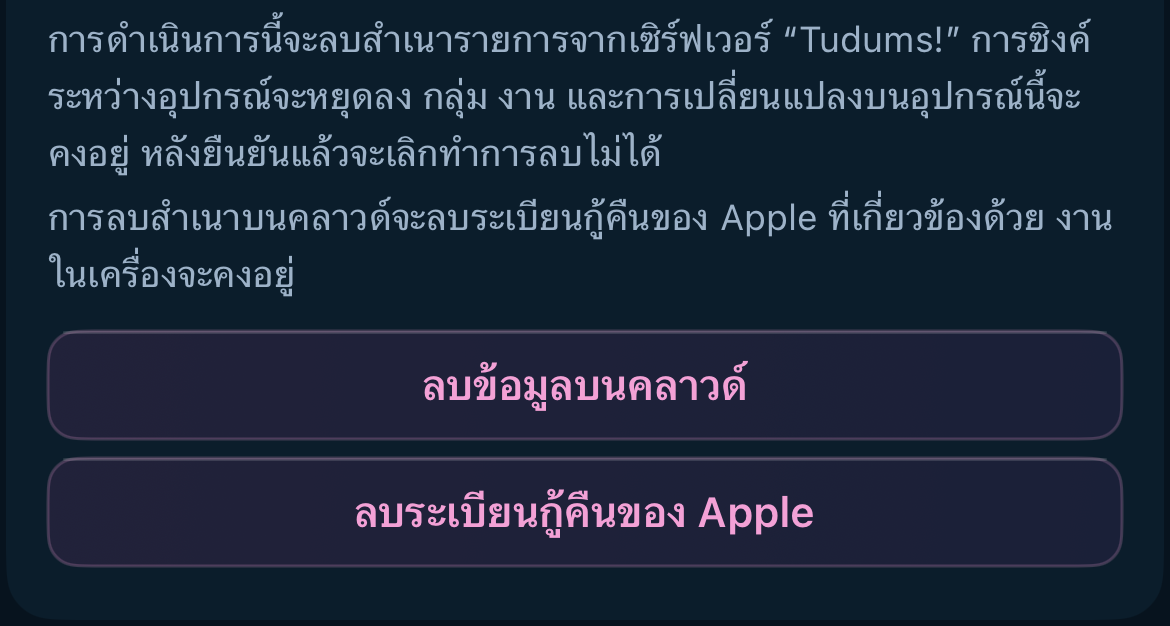
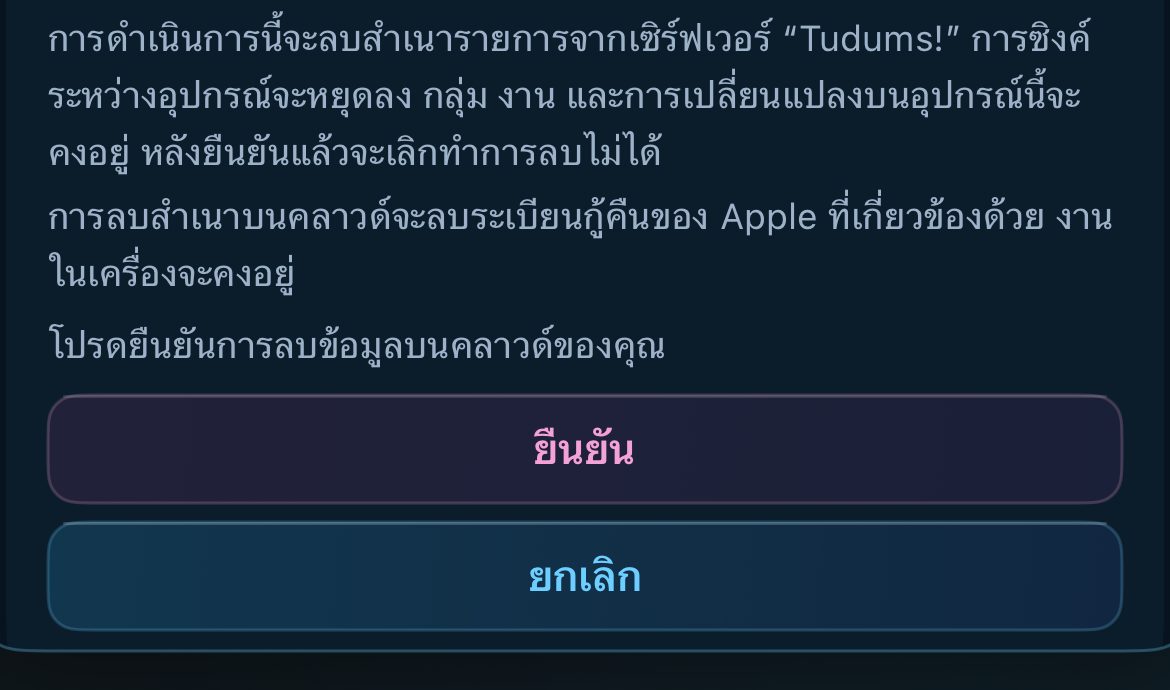
- อ่านคำอธิบายแล้วกด «ยืนยัน» ก่อนยืนยัน คุณเลือก «ยกเลิก» ได้
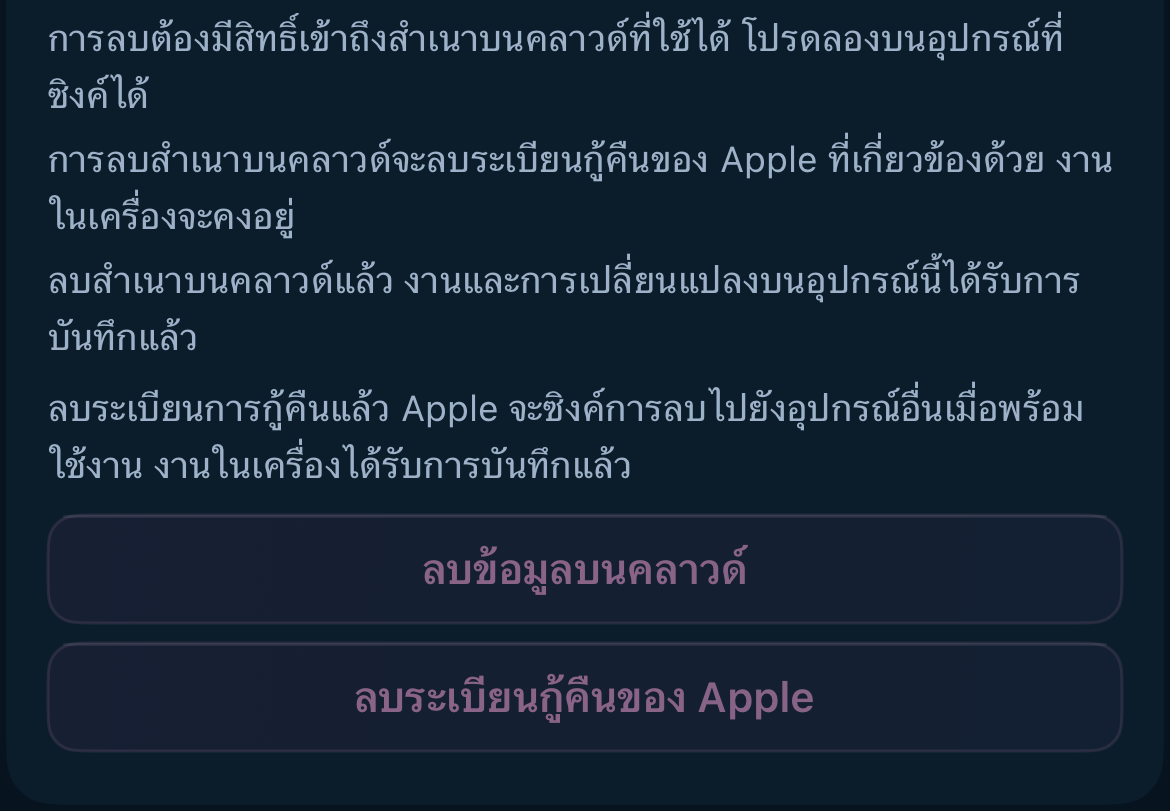
- รอข้อความ «ลบสำเนาบนคลาวด์แล้ว งานและการเปลี่ยนแปลงบนอุปกรณ์นี้ได้รับการบันทึกแล้ว» หากแอประบุว่าการล้างข้อมูลยังไม่เสร็จ ให้ดูหัวข้อ «หากการลบยังไม่เสร็จ»
หากมีอุปกรณ์อื่นเชื่อมต่ออยู่
หากแอปแจ้งว่ามีอุปกรณ์อื่นเชื่อมต่ออยู่ ให้ทำตามขั้นตอนต่อไปนี้
- ก่อนลบ ให้ตรวจสอบว่าการเปลี่ยนแปลงล่าสุดที่ต้องการอยู่บนอุปกรณ์เครื่องนี้แล้ว รอให้ซิงค์เสร็จขณะที่อุปกรณ์ยังเชื่อมต่ออยู่
- ใน «ซิงค์» ให้ขยาย «ข้อมูลและความเป็นส่วนตัว» แล้วกด «อัปเดตคีย์» ในส่วน «การป้องกันรายการ»
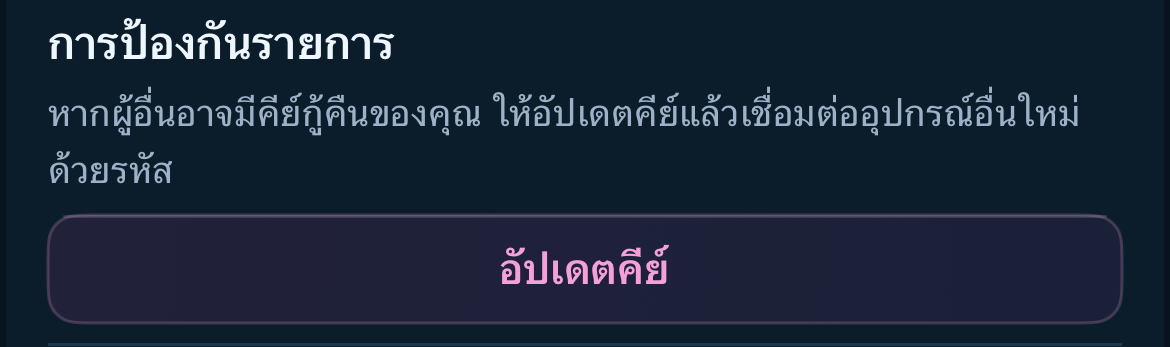
- เมื่อเห็นข้อความ «อัปเดตคีย์และตัดการเชื่อมต่ออุปกรณ์อื่นหรือไม่» ให้กด «อัปเดตคีย์» อีกครั้ง อุปกรณ์อื่นจะเข้าถึงสำเนานี้ไม่ได้ อย่าเชื่อมต่ออุปกรณ์เหล่านั้นอีกก่อนลบเสร็จ
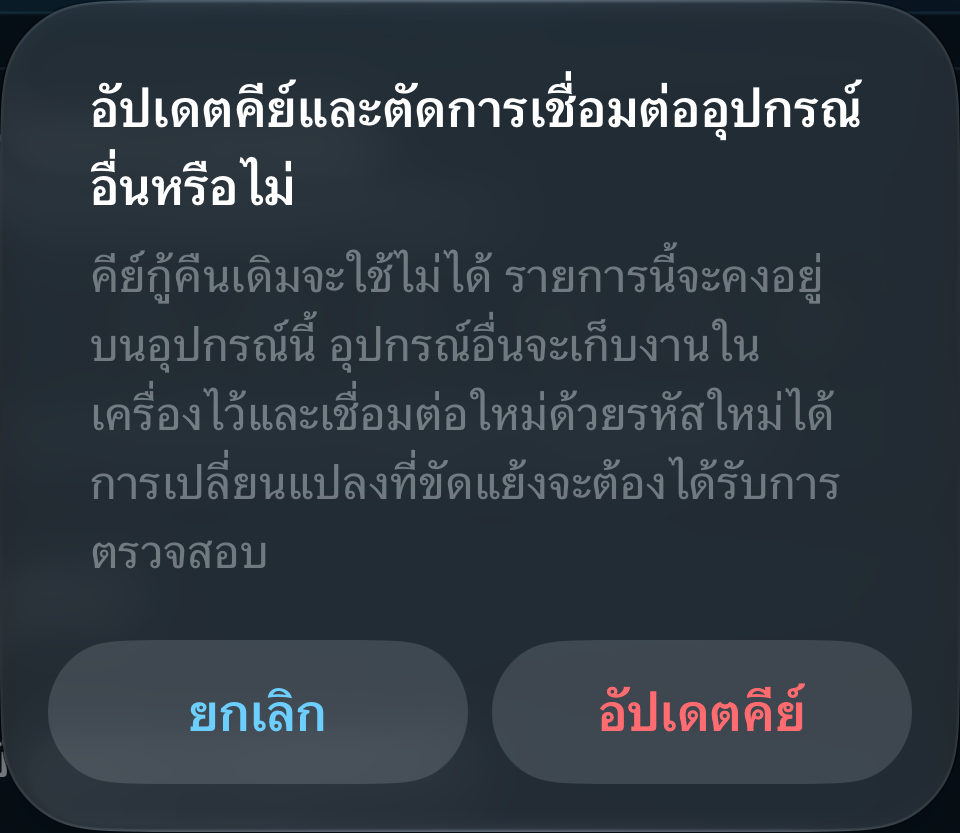
- รอให้การอัปเดตคีย์เสร็จ แล้วกลับไปที่ «ข้อมูลและความเป็นส่วนตัว» เพื่อทำขั้นตอนการลบซ้ำ
วิธีลบเฉพาะระเบียนการกู้คืนของ Apple
ตัวเลือกนี้มีในแอป iPhone และ Mac ที่ติดตั้งจาก App Store การกู้คืนสำเนาปัจจุบันผ่าน Apple จะปิดลง แต่สำเนาบนคลาวด์ การซิงค์ตามปกติ และงานบนอุปกรณ์ยังอยู่
- เปิด «ซิงค์» แล้วขยาย «ข้อมูลและความเป็นส่วนตัว»
- กด «ลบระเบียนกู้คืนของ Apple»
- อ่านคำอธิบายแล้วกด «ยืนยัน» ก่อนยืนยัน คุณเลือก «ยกเลิก» ได้
- รอข้อความว่าลบเสร็จแล้ว หากเห็น «ลองลบระเบียน Apple ใหม่» ให้กดปุ่มนั้นแล้วรอผล
เวอร์ชันเว็บและเวอร์ชัน Mac จากเว็บไซต์ไม่มีการกู้คืนผ่านพวงกุญแจ Apple จึงไม่มีตัวเลือกนี้
หากการลบยังไม่เสร็จ
หากแอปตรวจสอบสถานะการลบข้อมูล Apple ไม่สำเร็จ ให้เลือก “ตรวจสอบระเบียน Apple อีกครั้ง” เพื่อตรวจสอบสถานะที่บันทึกไว้อีกครั้ง
ข้อผิดพลาดในการเชื่อมต่อไม่ได้แปลว่าลบเสร็จแล้ว ให้เก็บแอปและข้อมูลไว้ เชื่อมต่ออินเทอร์เน็ตอีกครั้ง แล้วกลับไปที่ «ซิงค์»
หากเห็น «ลองอีกครั้ง» หรือ «ตรวจสอบสิทธิ์เข้าถึงอีกครั้ง» ให้ทำตามที่แอประบุ หากลบสำเนาบนเซิร์ฟเวอร์แล้วแต่ยังล้างระเบียน Apple ไม่เสร็จ ให้กด «ลองลบระเบียน Apple ใหม่» หรือ «ทำการลบระเบียน Apple ให้เสร็จ» ตามสถานะการเชื่อมต่อ งานบนอุปกรณ์ยังอยู่ ให้เปิดแอปเพื่อทำรายการซ้ำจนเสร็จ การรอขณะปิดแอปไม่เพียงพอ
หากกดปุ่มไม่ได้หรือสูญเสียสิทธิ์เข้าถึง ให้ลองใช้อุปกรณ์ที่ยังเชื่อมต่อกับรายการ หากมีวิธีกู้คืน ให้กู้คืนสิทธิ์เข้าถึงก่อน หากไม่มีอุปกรณ์หรือวิธีกู้คืนเหลืออยู่ อีเมล ชื่อ หรือ ID ที่แจ้งเพียงอย่างเดียวใช้ยืนยันความเป็นเจ้าของสำเนาไม่ได้
หากต้องการความช่วยเหลือเรื่องการลบ ติดต่อ support@tudums.app อย่าส่งงาน คีย์ โทเค็นการเข้าถึง หรือรหัสกู้คืน
ข้อมูลที่ถูกลบ
«ลบข้อมูลบนคลาวด์» จะลบสำเนาที่ใช้งานอยู่บนเซิร์ฟเวอร์และหยุดการซิงค์ เวอร์ชัน App Store จะลบระเบียนการกู้คืนของ Apple สำหรับรายการนี้ด้วย การดำเนินการนี้ไม่ลบข้อมูลในพวงกุญแจ Apple ทั้งหมดหรือระเบียนของรายการอื่น
«ลบระเบียนกู้คืนของ Apple» จะลบเฉพาะระเบียนที่เกี่ยวข้องและปิดการกู้คืนสำเนานี้ผ่าน Apple การซิงค์ตามปกติยังทำงานต่อ
ทั้งสองตัวเลือกจะเก็บงานบนอุปกรณ์ ข้อมูลที่ส่งออก และการติดต่อกับฝ่ายสนับสนุนไว้ ข้อมูลสำรองของเซิร์ฟเวอร์จะถูกลบแยกต่างหากตามนโยบายการเก็บรักษา Apple เป็นผู้จัดการการส่งต่อผลของการลบระเบียนไปยังอุปกรณ์ต่าง ๆ แอปไม่สามารถยืนยันได้ว่าทุกสำเนาถูกลบทันที รวมถึงสำเนาบนอุปกรณ์ที่เข้าถึงไม่ได้
ระบบเก็บบันทึกทางเทคนิคเท่าที่จำเป็นเพื่อไม่ให้สำเนาที่ลบหรือการกู้คืนที่ปิดไปกลับมาเมื่อกู้เซิร์ฟเวอร์จากข้อมูลสำรอง บันทึกนี้ไม่มีงานหรือคีย์สำหรับเข้าถึง