
Як видалити хмарну копію списку
Видалення хмарної копії припиняє синхронізацію. Групи, завдання й зміни на пристрої, з якого ви видаляєте копію, зберігаються. Цю дію не можна скасувати. Для видалення потрібні інтернет і чинний доступ до списку.
У версіях з App Store разом із хмарною копією видаляються пов’язані записи відновлення Apple. Щоб видалити лише записи й зберегти синхронізацію, скористайтеся окремою інструкцією нижче.
iPhone і Mac
Дії однакові на обох платформах.
- Відкрийте список. Праворуч угорі натисніть кнопку «Синхронізація» зі значком хмари, ліворуч від шестерні.

- Розгорніть «Дані й конфіденційність» і натисніть «Видалити дані з хмари». Застосунок перевірить доступ до списку. На цьому кроці видалення ще не відбувається.
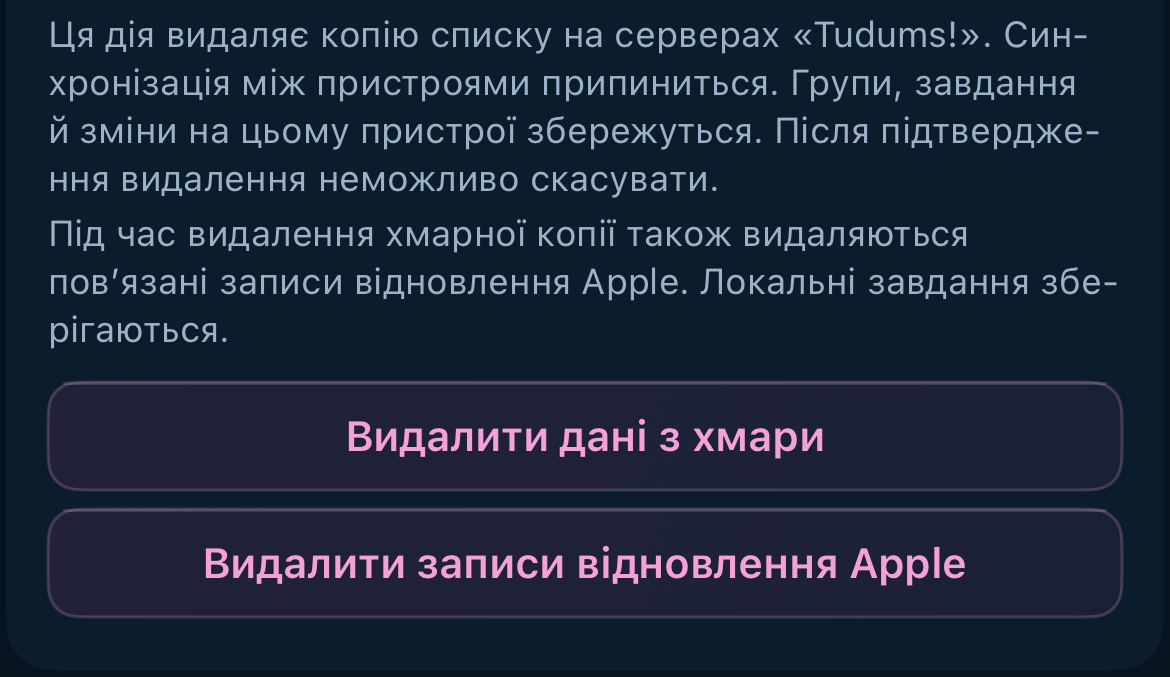
- Прочитайте пояснення й натисніть «Підтвердити». До підтвердження можна вибрати «Скасувати».
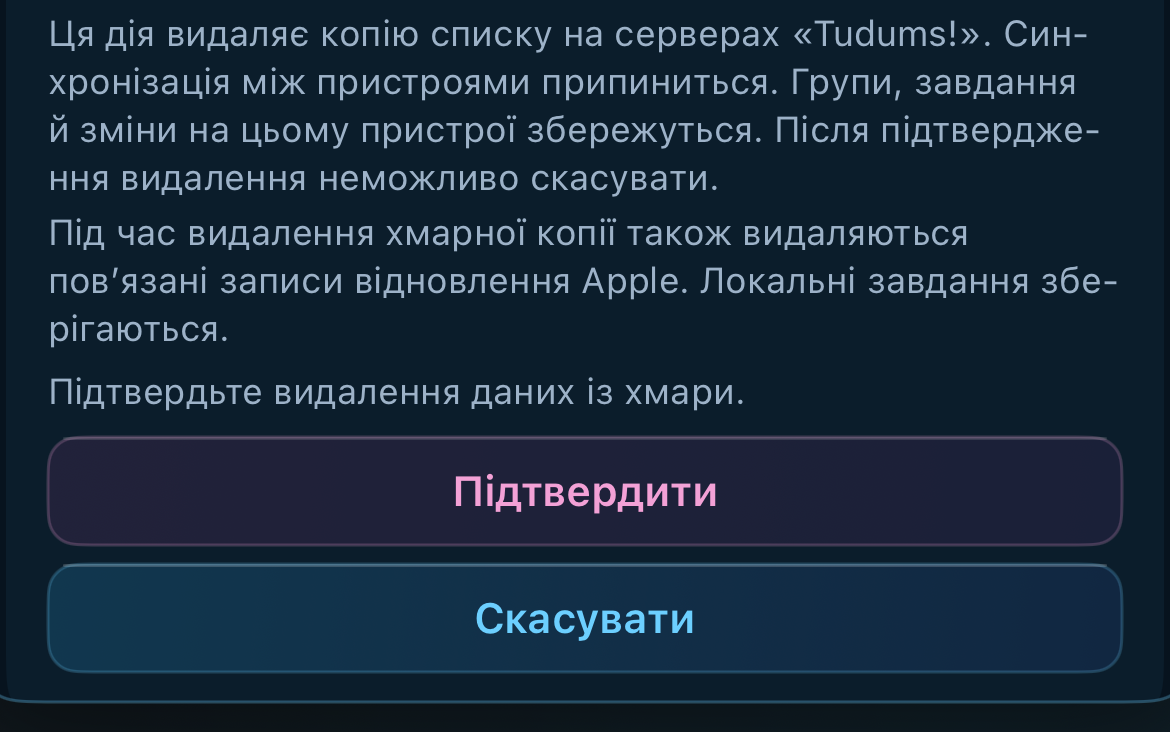
- Дочекайтеся повідомлення «Хмарну копію видалено. Завдання й зміни на цьому пристрої збережено.». Якщо застосунок повідомляє, що очищення не завершено, дотримуйтесь інструкцій у розділі «Якщо видалення не завершилося».
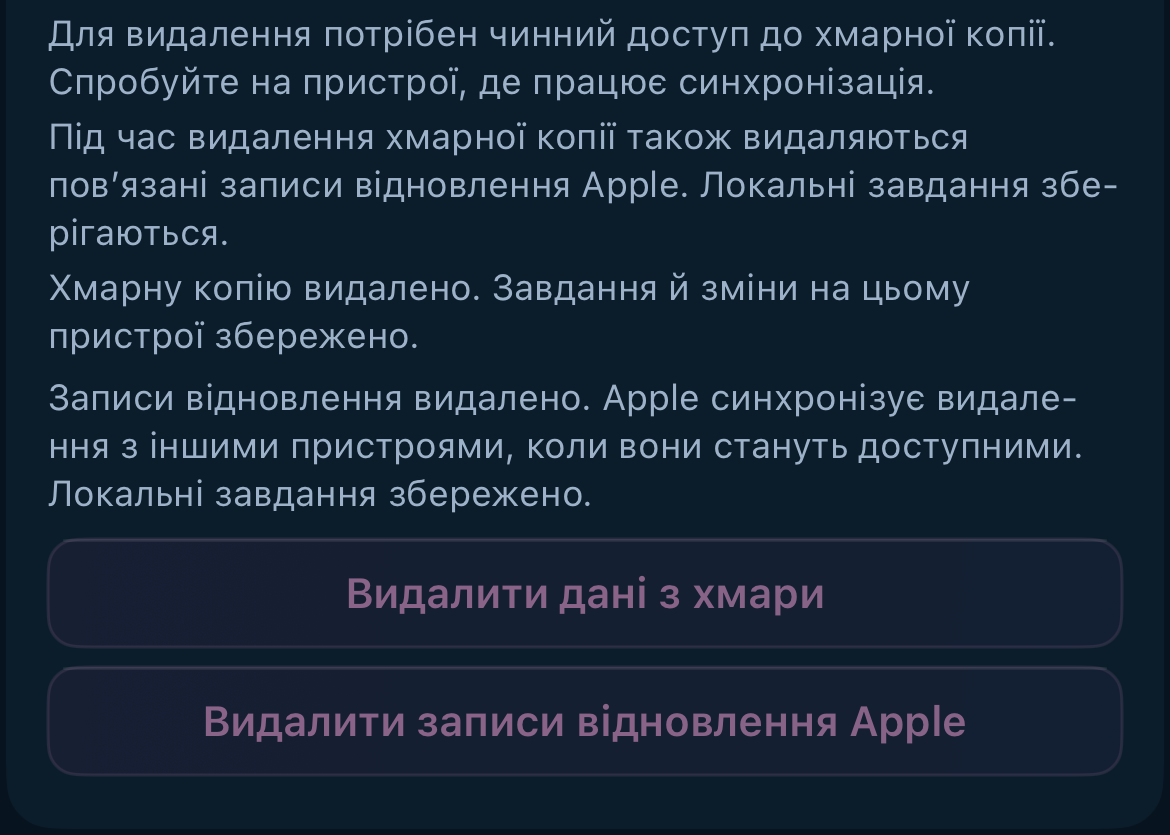
Якщо підключені інші пристрої
Якщо застосунок повідомляє про інші підключені пристрої, виконайте наведені нижче дії.
- До видалення переконайтеся, що на поточному пристрої є потрібні останні зміни. Поки пристрої підключені, дочекайтеся завершення їх синхронізації.
- У вікні «Синхронізація» розгорніть «Дані й конфіденційність». У блоці «Захист списку» натисніть «Оновити ключі».

- У вікні «Оновити ключі й відключити інші пристрої?» ще раз натисніть «Оновити ключі». Інші пристрої втратять доступ до цієї копії. Не підключайте їх повторно до видалення.
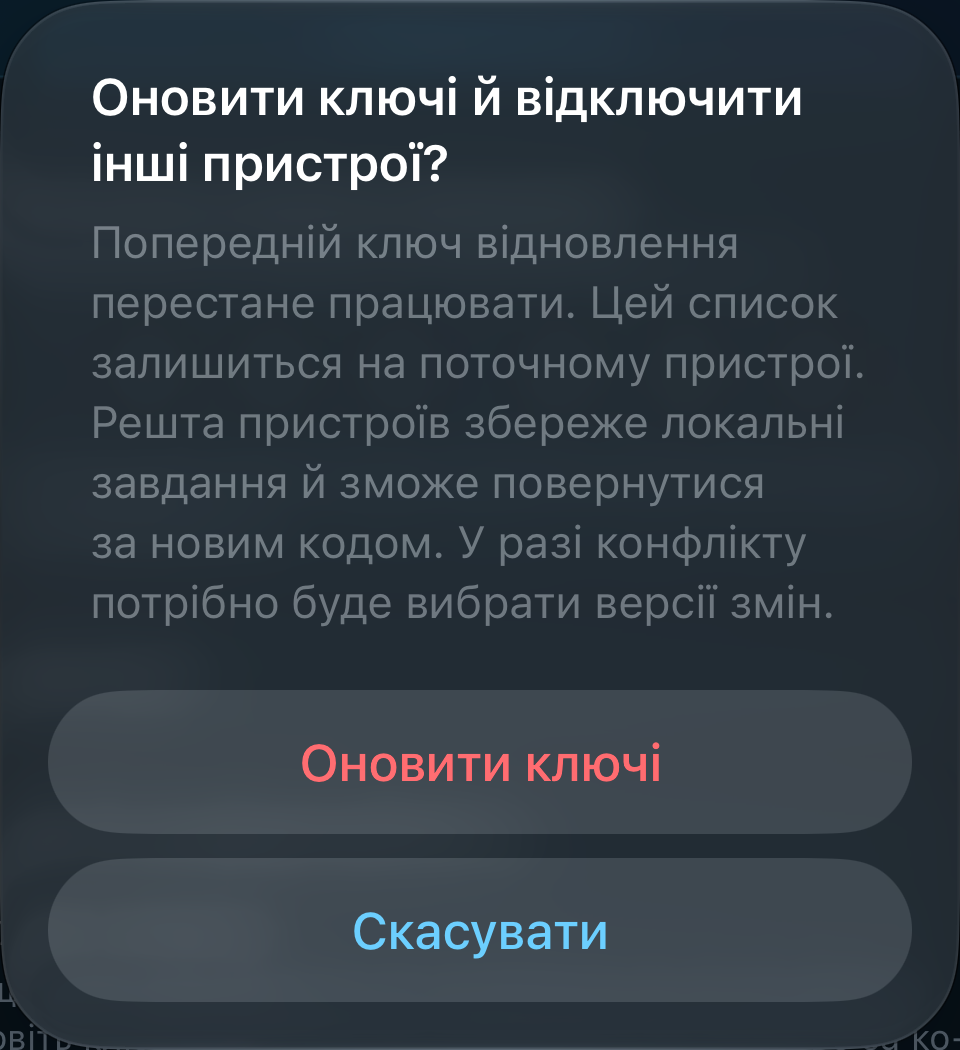
- Дочекайтеся завершення оновлення ключів, поверніться до розділу «Дані й конфіденційність» і повторіть кроки видалення.
Як видалити лише записи відновлення Apple
Цей варіант доступний у версіях для iPhone і Mac з App Store. Він вимикає відновлення поточної хмарної копії через Apple. Копія, звичайна синхронізація й локальні завдання зберігаються.
- Відкрийте «Синхронізація» і розгорніть «Дані й конфіденційність».
- Натисніть «Видалити записи відновлення Apple».
- Прочитайте пояснення й натисніть «Підтвердити». До підтвердження можна вибрати «Скасувати».
- Дочекайтеся повідомлення про завершення видалення. Якщо з’явиться «Повторити видалення записів Apple», натисніть цю кнопку й дочекайтеся результату.
У вебверсії та версії для Mac із сайту відновлення через В’язку ключів Apple відсутнє, тому цієї дії там немає.
Якщо видалення не завершилося
Якщо програма не може перевірити стан видалення записів Apple, виберіть «Повторити перевірку записів Apple», щоб повторно перевірити збережений стан.
Помилка з’єднання не означає, що видалення завершено. Збережіть застосунок і його дані, відновіть інтернет-з’єднання й поверніться до «Синхронізація».
Якщо відображається «Повторити спробу» або «Перевірити доступ заново», виконайте вказівки застосунку. Якщо серверну копію вже видалено, але записи Apple ще не очищено, залежно від стану підключення натисніть «Повторити видалення записів Apple» або «Завершити видалення записів Apple». Локальні завдання зберігаються. Відкрийте застосунок, щоб завершити повторну спробу. Очікування із закритим застосунком недостатньо.
Якщо кнопка недоступна або доступ втрачено, спробуйте пристрій, який іще підключений до списку. Якщо є спосіб відновлення, спершу відновіть доступ. Якщо втрачено всі пристрої й способи відновлення, одного листа, імені чи повідомленого ідентифікатора недостатньо, щоб підтвердити володіння копією.
З питань видалення: support@tudums.app. Не надсилайте завдання, ключі, токени доступу чи коди відновлення.
Що саме видаляється
«Видалити дані з хмари» видаляє поточну копію із сервера й припиняє синхронізацію. Версії з App Store також видаляють записи відновлення Apple, пов’язані з цим списком. Дія не очищує всю В’язку ключів Apple чи записи інших списків.
«Видалити записи відновлення Apple» видаляє лише відповідні записи й вимикає відновлення цієї копії через Apple. Звичайна синхронізація продовжується.
Обидві дії зберігають локальні завдання, експорти й листування з підтримкою. Резервні копії сервера очищуються окремо згідно з правилами зберігання. Поширення видалення записів між пристроями контролює Apple. Застосунок не може підтвердити негайне видалення всіх копій, зокрема на недоступних пристроях.
Мінімальний технічний запис зберігається, щоб видалена копія чи вимкнене відновлення не повернулися після відновлення сервера з резервної копії. Він не містить завдань або ключів доступу.