
如何删除清单的云端副本
删除云端副本会停止同步。执行删除的设备会保留分组、任务和更改。此操作无法撤销。删除需要网络连接和有效的清单访问权限。
App Store 版本也会删除相关的 Apple 恢复记录。如果只想删除这些记录并保留同步,请参阅下方的 Apple 恢复记录一节。
iPhone 和 Mac
两个平台的操作相同。
- 打开清单。点击右上角齿轮左侧带有云朵图标的“同步”。
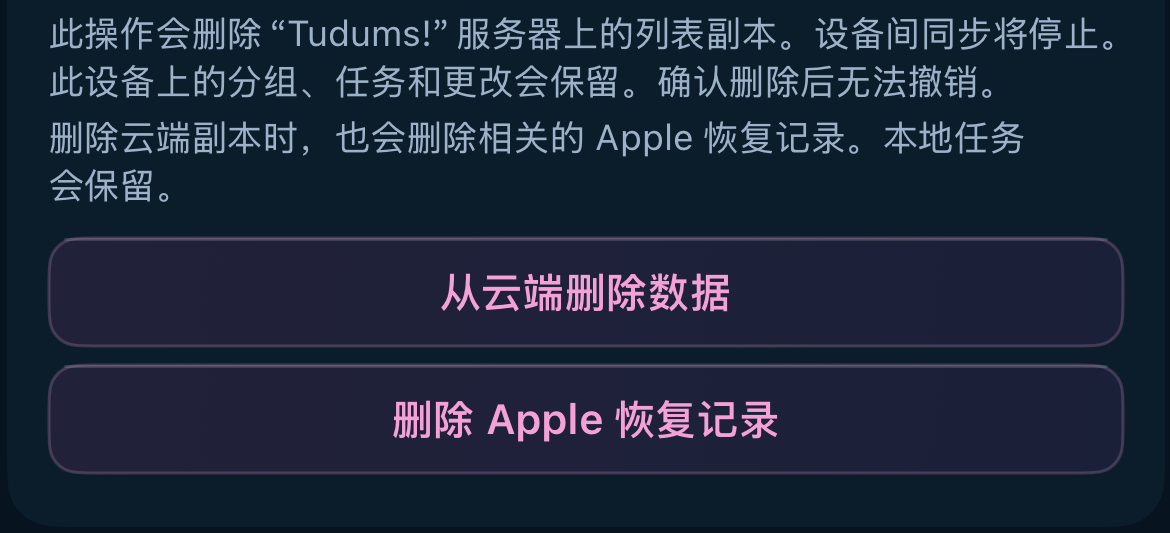
- 展开“数据与隐私”,选择“从云端删除数据”。应用会先检查清单访问权限,此时还没有开始删除。
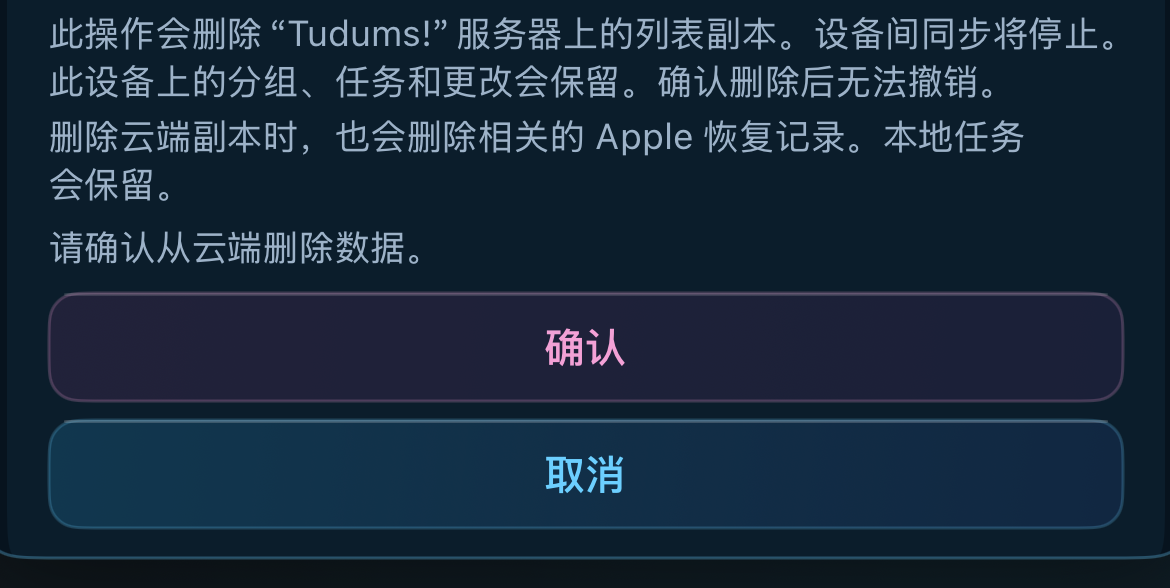
- 阅读说明后选择“确认”。确认前可以选择“取消”。
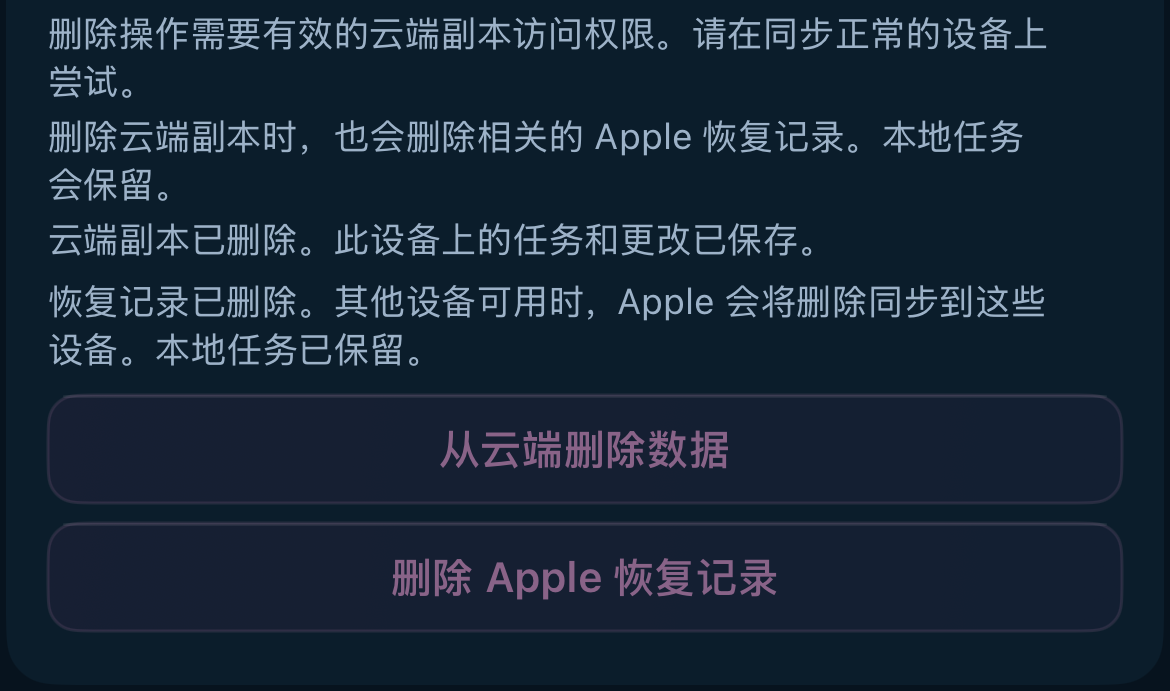
- 等待显示“云端副本已删除。此设备上的任务和更改已保存。”如果提示清理尚未完成,请参阅下方的故障排查。
如果还有其他设备连接
- 确保当前设备上有需要保留的最新更改。先等待已连接的设备完成同步。
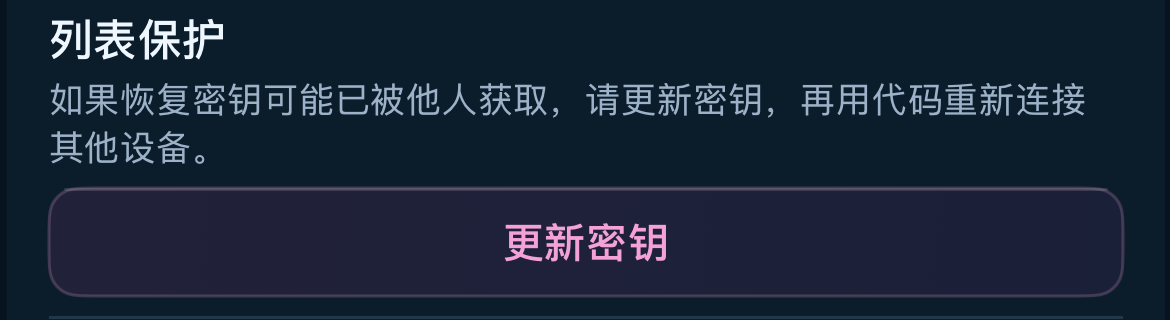
- 在“同步”中展开“数据与隐私”,在“列表保护”中选择“更新密钥”。
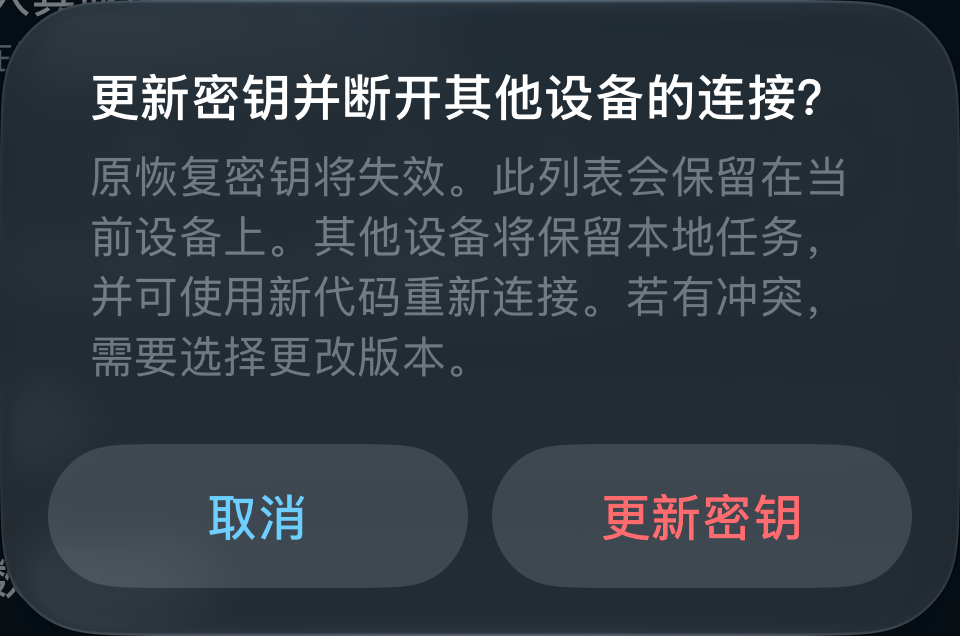
- 出现“更新密钥并断开其他设备的连接?”时,再次选择“更新密钥”确认。其他设备将失去对云端副本的访问权限。删除前请勿重新连接。
- 等待密钥更新完成,然后返回“数据与隐私”并重新执行删除步骤。
如何只删除 Apple 恢复记录
此选项适用于 App Store 的 iPhone 和 Mac 版本。它会关闭通过 Apple 恢复此云端副本的功能。云端副本、常规同步和本地任务都会保留。
- 打开“同步”,展开“数据与隐私”。
- 选择“删除 Apple 恢复记录”。
- 阅读说明后选择“确认”。确认前可以选择“取消”。
- 等待操作完成。如果出现“重试删除 Apple 记录”,请选择它并等待结果。
网页版和从网站下载的 Mac 版本不使用 Apple 钥匙串恢复,因此没有此选项。
如果删除没有完成
如果 App 无法检查 Apple 记录的删除状态,请选择“重新检查 Apple 记录”以重新检查已保存的状态。
连接错误不表示删除已经完成。请保留应用及其数据,恢复网络连接后返回“同步”。
如果出现“重试”或“重新检查访问权限”,请按提示操作。如果服务器副本已删除,但 Apple 记录尚未清理,请按提示选择“重试删除 Apple 记录”或“完成删除 Apple 记录”。本地任务会保留。重试时请保持应用开启,直到操作完成。
如果无法操作或已经失去访问权限,请尝试仍连接到清单的设备。有可用的恢复方式时,请先恢复访问权限。如果所有设备和恢复方式都已丢失,仅凭邮件、姓名或清单标识符无法证明您拥有该副本。
如需帮助,请发邮件至 support@tudums.app。请勿发送任务、密钥、访问令牌或恢复代码。
哪些数据会被删除
“从云端删除数据”会删除有效的服务器副本并停止同步。App Store 版本也会删除此清单的 Apple 恢复记录。Apple 钥匙串中的其他内容和其他清单的记录不会受到影响。
“删除 Apple 恢复记录”只会移除相关记录并关闭通过 Apple 恢复此副本的功能。常规同步仍可继续。
这两项操作都会保留本地任务、导出文件和支持邮件。服务器备份按保留规则另行清除。Apple 负责将删除结果同步到各设备,应用无法确认所有 Apple 副本或无法连接的设备上的副本是否会立即删除。
系统会保留最少的技术记录,以防服务器还原时重新出现已删除的副本或已关闭的恢复功能。该记录不含任务或访问密钥。