
如何刪除清單的雲端副本
刪除雲端副本會停止同步。執行刪除的裝置會保留群組、任務與變更。這項操作無法復原。您需要網路連線及有效的清單存取權。
App Store 版本也會刪除相關的 Apple 復原記錄。如果只想移除這些記錄並保留同步,請參閱下方的 Apple 復原記錄一節。
iPhone 與 Mac
兩個平台的操作相同。
- 打開清單。點按右上角齒輪左側、帶有雲朵圖示的「同步」。

- 展開「資料與隱私權」,選擇「從雲端刪除資料」。App 會先檢查清單存取權,這時尚未開始刪除。
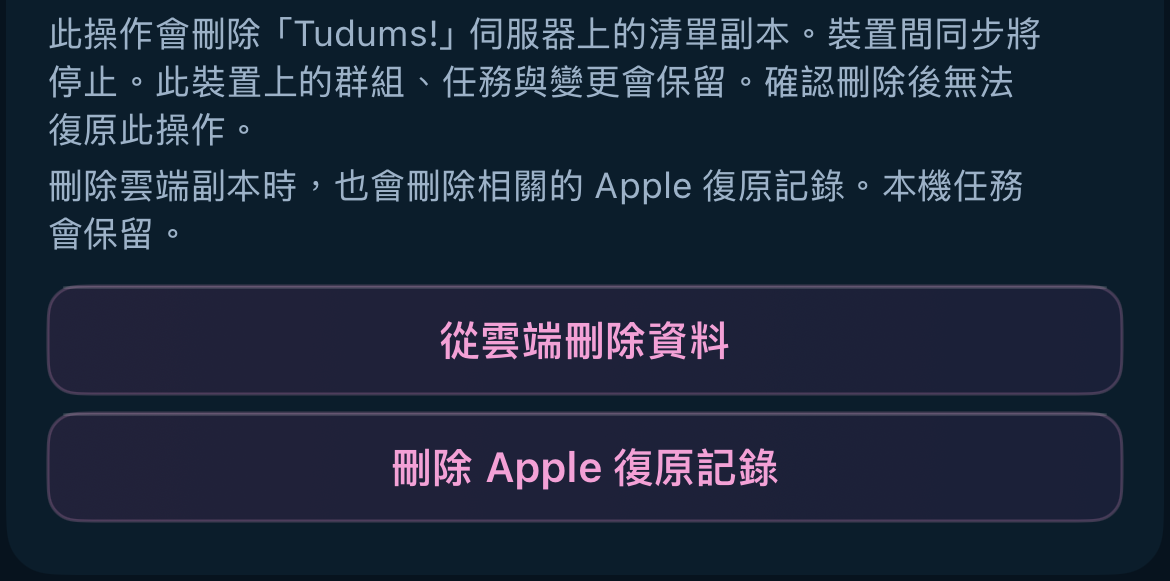
- 閱讀說明後選擇「確認」。確認前可選擇「取消」。
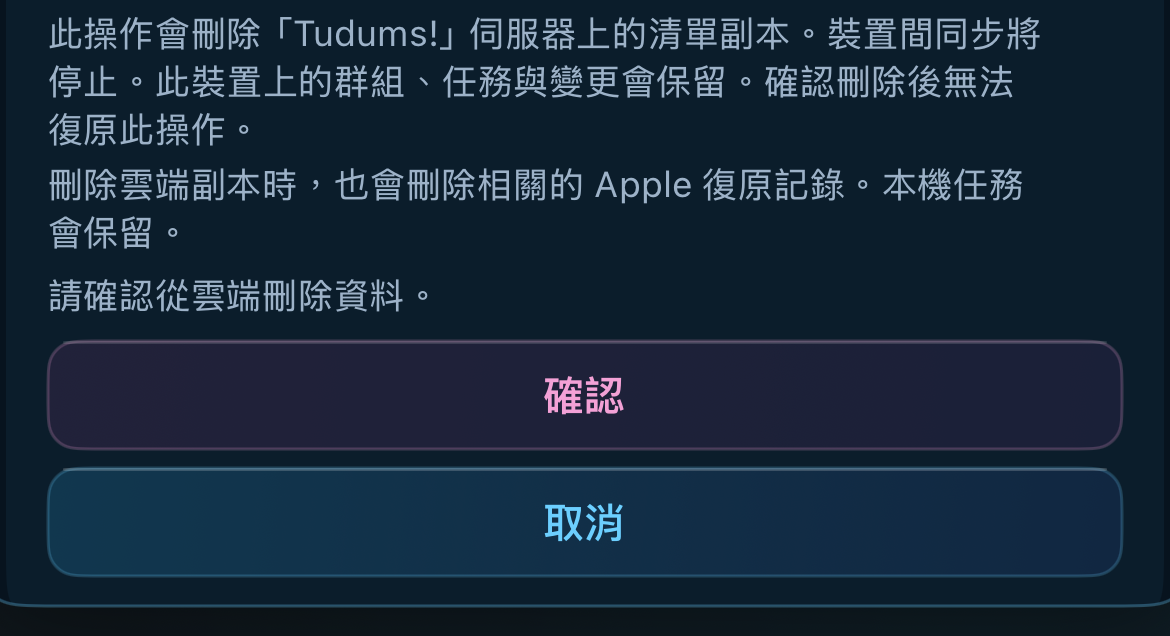
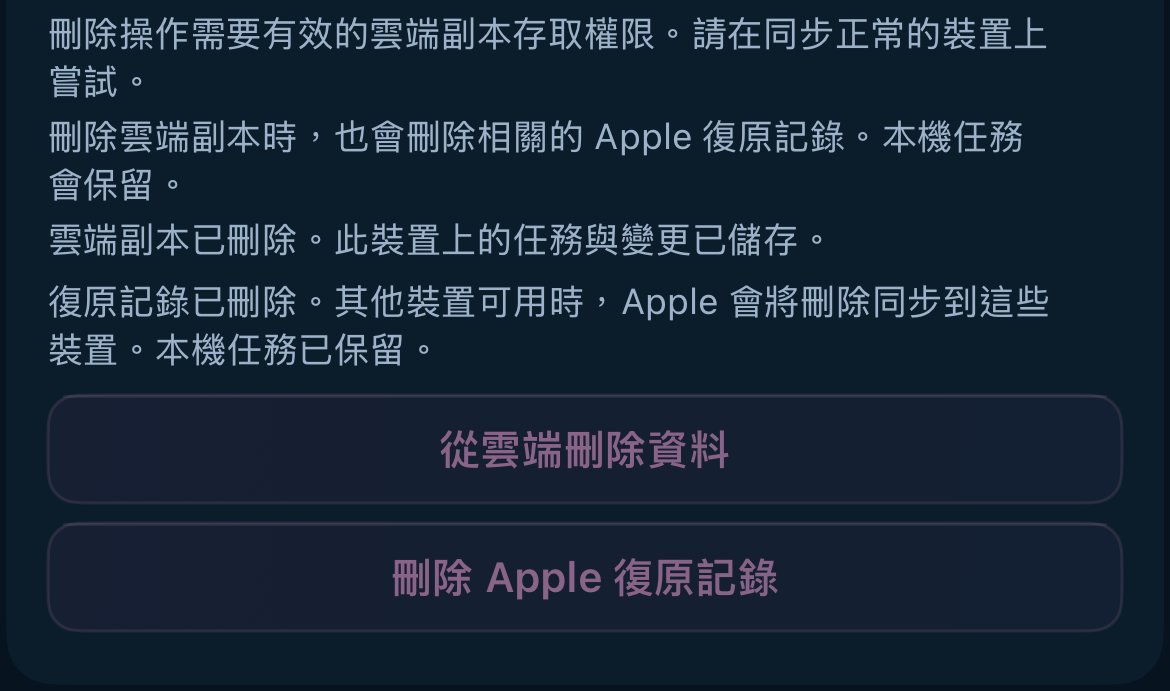
- 等待顯示「雲端副本已刪除。此裝置上的任務與變更已儲存。」若提示清理尚未完成,請參閱下方的疑難排解。
如果還有其他裝置連線
- 確認目前裝置上有需要保留的最新變更。先等待仍連線的裝置完成同步。
- 在「同步」展開「資料與隱私權」,在「清單保護」選擇「更新金鑰」。
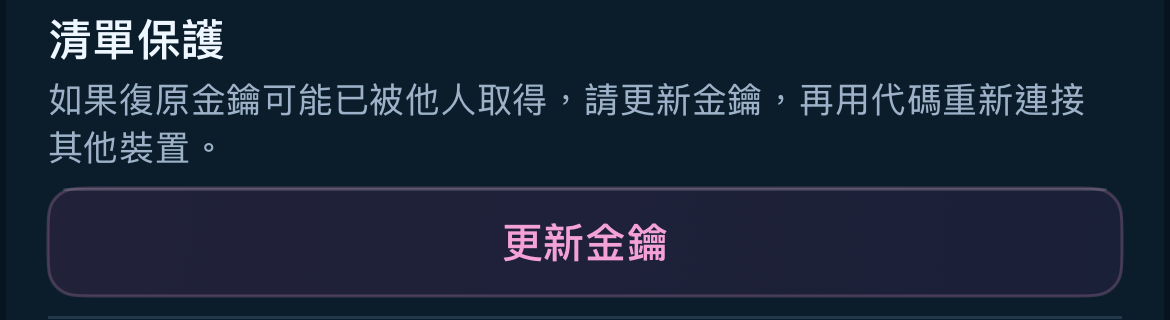
- 出現「更新金鑰並中斷其他裝置的連線?」時,再選一次「更新金鑰」以確認。其他裝置將失去雲端副本的存取權。刪除前請勿重新連線。
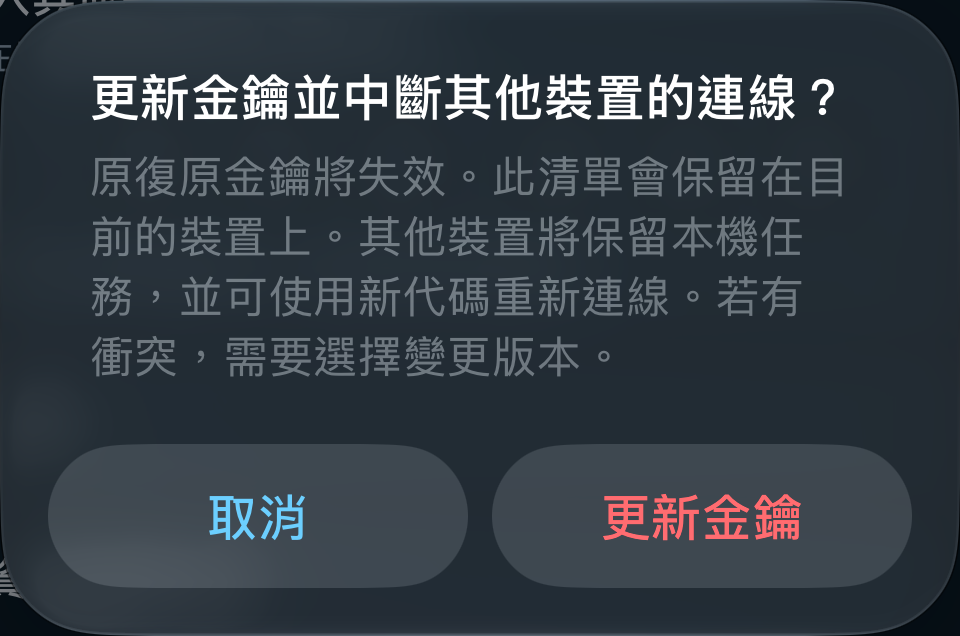
- 等待金鑰更新完成,返回「資料與隱私權」,再執行刪除步驟。
如何只刪除 Apple 復原記錄
此選項適用於 App Store 的 iPhone 與 Mac 版本。它會停用透過 Apple 復原此雲端副本的功能,並保留雲端副本、一般同步與本機任務。
- 打開「同步」,展開「資料與隱私權」。
- 選擇「刪除 Apple 復原記錄」。
- 閱讀說明後選擇「確認」。確認前可選擇「取消」。
- 等待操作完成。如果出現「重試刪除 Apple 記錄」,請點選並等待結果。
網頁版和從網站下載的 Mac 版本不使用 Apple 鑰匙圈復原,因此沒有這個選項。
如果刪除未完成
如果 App 無法檢查 Apple 記錄的刪除狀態,請選擇「重新檢查 Apple 記錄」,重新檢查已儲存的狀態。
連線錯誤並不表示刪除已完成。請保留 App 及其資料,恢復網路連線後回到「同步」。
如果出現「再試一次」或「重新檢查存取權限」,請依畫面指示操作。若伺服器副本已刪除,但 Apple 記錄尚未清理,請依畫面選擇「重試刪除 Apple 記錄」或「完成刪除 Apple 記錄」。本機任務會保留。重試時請保持 App 開啟,直到操作完成。
若選項無法使用或已失去存取權,請試用仍連線至清單的裝置。如有可用的復原方式,請先恢復存取權。如果所有裝置和復原方式皆已遺失,單憑電子郵件、姓名或清單識別碼無法證明您有權處理該副本。
如需協助,請寄信至 support@tudums.app。請勿傳送任務、金鑰、存取權杖或復原代碼。
哪些資料會被刪除
「從雲端刪除資料」會刪除有效的伺服器副本並停止同步。App Store 版本也會刪除此清單的 Apple 復原記錄。Apple 鑰匙圈中的其他內容和其他清單的記錄不受影響。
「刪除 Apple 復原記錄」只會移除相應記錄並停用透過 Apple 復原此副本的功能。一般同步仍可繼續。
兩項操作都會保留本機任務、匯出檔案及支援往來郵件。伺服器備份依保存規則另行清除。Apple 負責將刪除結果傳送到各裝置,App 無法確認所有 Apple 副本或無法連線的裝置上的副本是否立即刪除。
系統會保留最少的技術記錄,以免伺服器還原後重新出現已刪除的副本或已停用的復原功能。這筆記錄不包含任務或存取金鑰。